
BIOS – микропрограмма, отвечающая за начальную загрузку Windows. Она проверяет работоспособность комплектующих и надстроек. От нее зависит корректная загрузка компьютера и его нормальная работа (аппаратных компонентов).
Он записан на материнской плате, а не на жестком диске, как ОС. В новых устройствах БИОС заменен на UEFI, которая выполняет те же функции, но усовершенствована. Обе программы иногда требуется обновить.
БИОС можно обновить несколькими способами
НУЖНО ЛИ ОБНОВЛЯТЬ БИОС?
>Обновление для ноутбука производители выпускают регулярно. Его скачивают на официальном сайте компании, которая произвела ноутбук. Сложнее приходится обладателям ПК собственной сборке. Чтобы найти файлы для обновления им придется отталкиваться от данных чипа материнской платы. Любое обновление записывается также на чип, заменяя собой старую версию.
Правильно обновить bios несложно, но должны использоваться только материалы, разработанные для определенной модели ПК или платы. Каждая материнская плата имеет строго определенную разновидность микропрограммы, и установка неправильной ее версии способна привести к нарушениям работы компьютера или его полной неработоспособности.
БИОС – тонкая программа, а потому обновлять его лучше только в крайних случаях. На нормально функционирующем ПК его обновлять не нужно. Это связано с несколькими факторами:
- Прошить bios на материнской плате asus или любой другой сложно, процесс требует некоторых навыков, процесс идет через DOS;
- Улучшения не будут заметны, так как отличия версий минимальны и узко специализированы;
- Возможно возникновение неполадок и нарушение работы, т.к. старая версия тестировалась тщательнее, чем новая;
- При проведении работы не должна отключаться электроэнергия, в противном случае устройство перестанет загружаться.
Но иногда БИОС обновить необходимо. Если Вы регулярно сталкиваетесь с той или иной ошибкой в работе, зайдите на сайт производителя устройства и проверьте, не устранена ли такая ошибка в новой версии микропрограммы. Чаще на сайтах производителей присутствует такой список. Если такая проблема действительно решена в новой версии, имеет смысл обновить bios на ноутбуке.
Еще один весомый повод прошить БИОС – установка нового оборудования. Если Вы приобрели новый процессор, который появился уже после выхода Вашей материнской паты, то он не будет поддерживаться Вашим БИОСом. В новые версии для прошивки производители добавляют поддержку новых типов процессоров, а потому придется скачать такой файл и прошить микропрограмму.
Обновлять БИОС нужно в крайнем случае. Но даже тогда, перед обновлением изучите характеристики новой версии и выясните, решены ли в ней проблемы. На основании этого и делайте вывод нужно ли обновлять bios.
Текущую версию выясните, зажав на клавиатуре Win+R. В открывшееся окошко видите msinfo32 для 32-х разрядных ОС. Нажмите кнопку Выполнить. Откроется окно с перечислением аппаратных и ОС - характеристик устройства. Среди них найдите необходимую.
Иногда появляется уведомление, что режим устаревший bios. Это означает, что режим работы БИОС устарел, он до сих пор работает в реальном, а не защищенном режиме. Прошивка может не помочь решить проблему, но она не серьезна и устранять не обязательно.
СПОСОБЫ ОБНОВЛЕНИЯ
>Способ обновления зависит от производителя компьютера, модели материнской платы и др. Чаще всего, у каждого производителя своя инструкция по перепрошивке. Ознакомиться с ней можно на официальном сайте компании.
На всех современных материнских платах или можно обновить bios на компьютере любым из указанных способов. Но лучше выбирать последний, так как он гарантирует минимальное количество ошибок.
АЛГОРИТМ ОБНОВЛЕНИЯ
>Обновить bios asus или любого другого современного ноутбука, можно любым из трех описанных способов. Они имеют свои нюансы, но при проведении процесса с использованием утилит, все же не сложны.
ИЗ DOS
>Сложный вариант с большими рисками. Чтобы обновить bios на компьютере windows 7 проделайте следующее:
- Узнайте модель Вашей материнской платы;
- На официальном сайте производителя скачайте необходимую версию прошивки;
- Их иногда несколько. В этом случае выбирайте ту, что предназначена для установки в режиме ДОС;
- Создайте загрузочную флешку с БИОС, ДОС и дополнительной утилитой (она скачивается на сайте производителя или входит в архив вместе с прошивкой);
- Установите флешку и перезагрузите компьютер;
- Укажите носитель, на котором прошивка bios материнской платы;
- После окончания перепрошивки перезагрузите ПК.
Точнее инструкции нет, так как она варьируется для разных ПК и плат. Подробную инструкцию найдите на сайте производителя. Но пользоваться данным методом не рекомендуется.
ИЗ WINDOWS
>Перепрошить bios на ноутбуке таким способом легко. Ошибки возникают редко. Популярный метод.
- Скачайте утилиту для прошивки. Она своя для каждого производителя. Программа для обновления bios asus – Asus Update, MSI – Live Update и т.д.;
- Установите программу;
- Запустите;
- Найдите функцию онлайн – поиска новых прошивок. В разных программах она в разных группах команд;
- Из списка прошивок выбирайте необходимую;
- Активируйте скачивание;
- После скачивания, запустите перепрошивку и следуйте указаниям программы.
Прошивка bios asus, MSI и других таким способом безопасна еще и потому, ч о программа сама подбирает подходящую версию прошивки. Кроме того, интуитивно понятный интерфейс поможет выполнить прошивку даже не продвинутому пользователю.
ИЗ БИОС
>Перепрошить bios на ноутбуке из микропрограммы удается за счет предустановленных утилит. Это сложный способ, так как отличается в зависимости от модели чипа материнской платы, производителя и др. Чтобы обновить bios на материнской плате gigabyte, запустите предустановленную утилиту @BIOS, у других производителей – иные программы. Такие программы схожи с утилитами, задействованными в предыдущем способе, но не так удобны. Работают с ними также – находят необходимый файл в сети и запускают.
Чаще способ применяется при поломках компьютера, когда невозможно войти в ОС, т.к. ПК не загружается.
В подавляющем большинстве случаев пользователю не надо обновлять BIOS, но бывают исключения, когда обновление BIOS попросту необходимо, чтобы получить доступ к разным функциям или новым возможностям. К примеру, чтобы установить процессор нового поколения на совместимую материнскую плату, изначально разработанную под более ранние модели процессоров. Зачастую такой сценарий напрямую связан с обновлением BIOS и в таковых случаях у пользователя возникает вопрос: а как обновить BIOS?
Для справки : эта статья описывает основные принципы и концепции самого понятия обновления BIOS. У каждого производителя процесс обновления BIOS / UEFI организован по-своему. Следовательно, лучше всего ознакомиться с официальным руководством от изготовителя вашего ПК или материнской платы. После прочтения этой инструкции, разумеется.
Хотя в современных компьютерах используется UEFI вместо BIOS, эта статья под понятием «обновление BIOS» подразумевает также и обновление UEFI. Вы можете узнать, в отдельной статье.
Предупреждение : будьте очень осторожны при обновлении BIOS. Если ваш компьютер зависнет, скрашится или отключится питание, BIOS или UEFI может повредиться, что окирпичит девайс. Этот риск всегда надо учитывать. Если вы не уверены в своих силах, лучше обратитесь к специалисту, техподдержке или вовсе откажитесь от затеи обновить BIOS. И да, не стоит обновлять просто так. Если вы не знаете, для чего конкретно вам надо обновить BIOS, лучше не обновлять его вовсе. Универсальный принцип «не сломано – не чини» подходит к этой процедуре как никакой другой.
Как проверить версию BIOS
>Прежде чем обновлять BIOS вам надо узнать, есть ли для материнской платы новые версии. А для этого надо узнать модель материнской платы или версию BIOS.
Как обновить BIOS компьютера или ноутбука
>Теперь перейдите на сайт производителя вашей материнской платы или компьютера, чтобы проверить, есть ли какие обновления программного обеспечения материнской платы. В разделе с загрузками драйверов зачастую числятся все вышедшие для этой материнской платы версии BIOS. Выберите самый свежий вариант или конкретную версию, которая вам нужна. Надо также отметить, что производители часто предлагают бета-версии BIOS, которые могут быть не столь стабильны, как релизные версии. Мы не рекомендуем устанавливать бета-версии, если у вас нет опыта в работе с перепрошивками BIOS и прочими экспериментами. Напоминаем, что конкретную версию BIOS надо устанавливать только если вы знаете, для чего она вам нужна.
Опять же, у каждого производителя могут быть свои особенности строения сайтов и раздела с загрузками, но базовый принцип таков, что версии BIOS зачастую расположены в разделе с драйверами под конкретно ваш компьютер или материнскую плату.
Скорее всего BIOS будет запакован в ZIP-архив. Распакуйте его содержимое в любую папку и ознакомьтесь с содержимым. Бывают также случаи, когда BIOS загружается в виде исполняемого exe-файла.
Есть несколько методов прошивки BIOS, но вам надо искать тот, который рекомендует производитель в зависимости от материнской платы или компьютера. Часто скачиваемый файл BIOS содержит в себе Readme-файл, где вы найдете подробную информацию о процессе установки и перепрошивки.
Некоторые производители предусмотрели специальную кнопку для обновления внутри BIOS. Вы загружаете обновленный BIOS на флешку, перезагружаете компьютер, открываете BIOS, нажимаете кнопку для обновления, выбираете файл на флешке и BIOS магическим образом обновляется до новой версии. Попасть в BIOS можно разными путями. Зачастую это кнопки F12, F2 или Delete, которые надо нажимать во время загрузки компьютера.
Существуют также более традиционные инструменты для прошивки BIOS, основанные на DOS. Вам надо будет создать DOS Live USB-флешку, скопировать на нее утилиту для прошивки и сам BIOS. После этого компьютер перезагружается и стартует из созданной USB-флешки. После этого процедура прошивки BIOS происходит внутри минималистского интерфейса DOS. Зачастую команда для прошивки выглядит как flash .bat BIOS .bin или на подобии этого. Если BIOS материнской платы вашего компьютера должен прошиваться через DOS, производитель скорее всего позаботится о том, чтобы нужные файлы загружались вместе с BIOS на официальном сайте. Это должен быть файл с разрешением bat или exe . Напоминаем: всегда ищите руководства по обновлению BIOS на официальном сайте производителя. Такой подход гарантирует вам минимальный шанс допустить ошибку.
Все описанные методы прошивки BIOS могут немного напугать неподготовленного пользователя и отбить у него желание прошиваться. И это хорошо, поскольку, скорее всего, прошивать BIOS такому пользователю совсем не надо. Все же существуют более дружелюбные, но вместе с этим более рискованные способы обновить BIOS. Некоторые производители разработали специальные приложения, способные обновить BIOS внутри самой Windows. Рекомендовать такой метод сложно.
Сами разработчики часто не советуют использовать их (парадоксально, но факт). Лучше всего использовать встроенные в BIOS механизмы обновления или DOS Live-флешку. MSI, к примеру, советует своим пользователям обновлять BIOS исключительно внутри самого BIOS.
Прошивка BIOS внутри Windows может привести к ряду проблем. Софт, работающий в Windows, может мешать утилите должным образом залить прошивку. Дело в том, что BIOS – это низкоуровневое программное обеспечение, которое должно очень глубоко пробраться в железо вашего компьютера. Есть риск, что защитные механизмы операционной системы вмешаются в этот процесс и помешают работе утилиты, что в свою очередь приведет к ошибкам работы BIOS или выходу из строя. Имейте это в виду. Если есть альтернатива, всегда лучше использовать DOS или встроенный в BIOS механизм обновления, чем приложение для Windows.
В целом, процесс обновления BIOS состоит из следующих шагов:
- Скачиваете BIOS из официального сайта.
- Копируете его на флешку.
- Загружаетесь в BIOS.
- Запускаете механизм обновления и выбираете скачанный файл.
- Ждете завершения процесса и перезагружаете компьютер.
Да, конкретных инструкций здесь вы не найдете. Сделать это невозможно ввиду обилия разных производителей и разных нюансов, но мы надеемся, что эта статья предоставила вам общее впечатление о том, что такое обновление BIOS и как все это работает.
BIOS является важнейшим компонентом любого компьютера, что позволяет изменить параметры оборудования без запуска Windows.
Как известно, БИОС имеет множество функций, и продвинутые пользователи, как правило ищут возможность обновить БИОС материнской платы для получения доступа к новым функциям. Обновление БИОС может быть несколько сложная процедура, поэтому сегодня мы собираемся показать вам, как прошить BIOS на Windows 10.
Зачем обновлять материнскую плату
>Перепрограммирование BIOS является сложная процедура, и если вы не будете выполнять его правильно, вы можете причинить серьезный ущерб вашему компьютеру. Основная проблема с BIOS является то, что он находится на чипе на вашей материнской плате и если процесс обновления пойдет не так, вы не сможете запустить Windows. Если вы не являетесь опытным пользователем, но появились проблемы с оборудованием, и не видите другого способа исправить, как только обновить БИОС.
Чтобы выполнить обновление BIOS успешно вы должны быть уверены в том, что процесс обновления не должен прерваться от потери питания или неожиданного завершения работы. Если это произойдет, процесс обновления BIOS не получится, и вы, скорее всего получите повреждение вашей материнской плате. Во избежание каких - либо проблем, не забудьте подключить ноутбук напрямую к электрической розетке или использовать ИБП для настольного компьютера.
Хотя обновление BIOS может быть потенциально опасным, есть определенные преимущества после обновления BIOS. Иногда обновление BIOS приносит поддержку новых аппаратных средств, таких как поддержка новых процессоров. Еще одним преимуществом обновления BIOS, является улучшенная стабильность и новые функции, такие как разгон.
Если вы не видите причины сохранить ваш BIOS до настоящего времени, особенно потому, что неправильное обновление BIOS может привести ко многим другим проблемам, то рекомендуется обновить BIOS. Есть несколько способов, чтобы обновить свой BIOS, и сегодня мы собираемся показать вам, как это сделать.
Версия БИОС материнской платы
>Перед тем, как обновить BIOS, вам нужно узнать, какую вы используете. Самый простой способ сделать это, вызвать окно Выполнить клавишами Win + R и ввести слово "msinfo32". Ок.
В окне Сведения о системе, вы увидите все данные о компьютере, в том числе о версии БИОС.
Обновление БИОС материнской платы через флешку
>После обнаружения версии BIOS, которой вы используете, вам необходимо скачать новую версию с сайта производителя вашей материнской платы. Перейдите в раздел Поддержка и выберите модель материнской платы. В моем случае, это обновление материнской платы Gigabyte через флешку: http://www.gigabyte.ru/support/
Будьте уверены, что загружаете обновление BIOS для точной модели материнской платы, которую вы используете. Установка неправильной версии BIOS на материнской плате может привести к повреждению. Скачайте и извлеките архив. Файлы с обновлением БИОС, необходимо скинуть на флешку, чтобы продолжить.
Теперь вам нужно подключить флэш - накопитель USB к компьютеру и доступа к прошивке BIOS. Войдите в BIOS. Вы можете получить доступ к BIOS во время загрузки, нажав на соответствующую клавишу. В большинстве случаев, это DEL, следите за сообщением при загрузке системы, какая клавиша отвечает за вход в режим настройки БИОС.
После ввода BIOS найдите вариант обновления BIOS и выберите его. Теперь вам нужно выбрать файл обновления BIOS с вашей USB флэш-диска и ждите окончания процесса.
Программы для обновления БИОС
>Вы можете рассмотреть возможность использования приложений на базе Windows. Многие производители материнских плат имеют приложение обновления BIOS. Производители материнских плат часто рекомендуют лучший метод для обновления BIOS, так что не забудьте использовать этот метод.
- ASUS - улита ASUS BIOS Live Update: https://www.asus.com/ru/
- MSI - MSI LiveUpdate: https://ru.msi.com/
- Gigabyte - программа APPCenter: https://www.gigabyte.com/Support/Motherboard .
Как обновить БИОС Gigabyte
>Для обновления материнской платы gigabyte, необходимо скачать последнюю версию прошивки и распаковать архив. Как скачать и подготовить файлы обновления, мы разбирали выше.
Откройте APPCenter и кликните раздел @BIOS.
В разделе Update from File укажите путь к распакованной ранее прошивке. Нажмите Следующий. Прочитайте Предупреждение. Если вы не передумали обновить БИОС, нажмите Ок.
Обновление BIOS не сложный процесс, но это может быть потенциально опасным, поэтому будьте осторожны, если вы решили обновить BIOS. Многие инструменты обновления BIOS дадут вам возможность сохранить резервную копию текущей BIOS, так что не забудьте использовать эту функцию.
Если у вас возникли аппаратные проблемы и единственным решением является обновить BIOS, внимательно прочитайте инструкцию по эксплуатации вашей материнской платы, чтобы увидеть, как обновить BIOS правильно.
BIOS… с этим словом обычный пользователь встречается довольно редко. Если компьютер или ноутбук работает нормально, то его владелец и знать не знает, что это такое.
BIOS (либо UEFI) – это система ввода-вывода на вашем компьютере. BIOS – это те самые 1-2 секунды, когда вы, только включив компьютер, смотрите на заставку HP, MSI или другого производителя вашей системы.
Некоторые внимательные читатели заметят, что у них нет BIOS (Basic Input-Output System), а есть UEFI (Unified Extensible Firmware Interface). Оба решения представляют собой низкоуровневые программы, которые запускаются перед загрузкой вашего компьютера. UEFI это более современное решение, пришедшее на смену BIOS. К слову, Intel пообещала полностью заменить BIOS на UEFI к 2020 году. И это верно, поскольку история BIOS тянется еще с 1980-ых!
В 2007 году Intel, AMD, Microsoft и другие производители ПК договорились и приняли стандарт UEFI. Он несет в себе поддержку винчестеров с большим объемом, новые стандарты безопасности, красивый интерфейс и десятки других изменений.
Сейчас 2018 год, однако многие компьютеры имеют на борту BIOS, пусть и очень усовершенствованный. Его мы и будем обновлять.

Необходимость обновления BIOS компьютера чаще всего вызвана проблемами с совместимостью оперативной памяти, видеокарт и SSD-накопителей. Если вы собираетесь купить модуль оперативной памяти или новейшую видеокарту – стоит подумать об обновлении BIOS. Правда, если ваш компьютер и так работает как часы – лучше BIOS не трогать.
Вот одно из типичных описаний списка изменений в BIOS:

Но будьте осторожны при обновлении BIOS. В случае, если что-то пойдет не так, или электрик Вася отключит электричество в вашем доме во время обновления, ваш компьютер превратится в «кирпич». То есть он даже не включится после этого, и придется нести его в сервисный центр.
Все описанные ниже действия вы совершаете на свой страх и риск!
Узнаём версию BIOS
>Версия обновления содержится в меню BIOS, но нет необходимости перезагружать компьютер, чтобы узнать ее. Есть несколько способов узнать версию BIOS без перезагрузки компьютера.
- Просто зайдите в «Пуск» – «Выполнить» (Win + R) и наберите «msinfo32» , затем нажмите Enter (для Windows 7-10). Откроется программа «Сведения о системе». В строке «Версия BIOS» и содержится заветное значение;


- Второй способ почти такой же простой. Снова идем в «Пуск» – «Выполнить» (Win + R) и набираем «cmd» . Затем в открывшейся консоли пишем «wmic bios get smbiosbiosversion» и нажимаем Enter. После запуска этой команды в консоли можно будет увидеть версию BIOS;


- Скачиваем стороннюю программу и смотрим там. Для этого отлично подойдет AIDA64. загружаем AIDA64 Extreme и запускаем. После этого переходим в раздел «Системная плата» – «BIOS».

А там уже отображается версия BIOS и его дата.
Обновление
>При обновлении BIOS нужно быть максимально подготовленным. Это не обычная процедура вроде «Обновлю-ка я драйвера для видеокарты…». Здесь ответственность выше, так что, если вы что-то сделаете не так, компьютер просто не загрузится.
Разные производители предлагают разные способы обновления BIOS. Кто-то использует встроенные утилиты, кто-то позволяет обновить BIOS с USB-flash. Но при этом вы проделаете одинаковые шаги, прежде чем приступите к обновлению.
Первым делом нужно зайти на сайт производителя вашей материнской платы (компьютера).
Раздел – Поддержка.
Далее представлены прямые ссылки на сайты крупнейших производителей материнских плат: Gigabyte , MSI , ASUS , ASRock .
Например, нам нужно скачать последнее обновление BIOS для материнской платы MSI Z370 KRAIT GAMING.
Заходим на сайт MSI:

Вводим в строке поиска название «Z370» и видим в результатах поиска нашу плату.

После того, как мы нашли нашу материнскую плату, щелкаем на «Загрузки». Затем выбираем раздел «BIOS».

Лучше всего использовать самую последнюю версию BIOS.

Скачиваемый файл - это, как правило, архив с инструкциями по обновлению и самим файлом обновлений.

При загрузке компьютера жмем Del, чтобы войти в BIOS. Там выбираем опцию «M-flash» и указываем файлы с USB-flash для обновления BIOS. Не забудьте записать название вашей предыдущей версии BIOS. На всякий случай.
Иногда у производителя вашей материнской платы имеется утилита для проверки последних версий драйверов и BIOS. Например, у MSI она называется Live Update.

Утилита может самостоятельно автоматически найти обновления для BIOS. Для этого нужно ее запустить и перейти в раздел BIOS Update.
Затем нажимаем Scan:

Видим доступны ли обновления:


В некоторых случаях для прошивки новой версии BIOS понадобится создать загрузочную флешку для DOS и запустить оттуда.exe для обновления.
Лучше выбирайте DOS mode. Он более стабильный. Более того, не рекомендуем обновляться через Windows утилиты. Были случаи, когда даже фирменные программы обновления «убивали» BIOS. Хотя при этом использовались правильные версии BIOS. При обновлении через Windows работу «флешера» BIOS может прервать антивирус и другие программы.
При выборе DOS mode, скорее всего, вас попросят загрузиться с флешки (используйте объем не более 4 Гб). В окне DOS нужно будет ввести команду типа: программадляпрошивки.exe bios2356.bin (пример).
Поэтому внимательно изучите инструкции на сайте производителя, узнайте как лучше и безопаснее обновлять BIOS. После прошивки под DOS компьютер перезагрузится, а вам останется лишь правильно настроить BIOS. После этого можно работать со свежей версией и смело грузиться в Windows.
Всем удачи (а она вам точно понадобится)!
Если вы добрались до этой темы, скорее всего, с вашим компьютером что-то не так. Обновление (также называют «прошивка») BIOS может помочь решить некоторые проблемы, например, неправильную работу с периферийными устройствами или отсутствие поддержки современных процессоров. Но не спешите «перешиваться», давайте для начала изучим теоретическую часть.
Как обновить BIOS Gigabyte
>Первое и самое главное, что необходимо знать — к операции обновления BIOS нужно относиться с особой осторожностью. При отключении питания компьютера во время процесса обновления, велика вероятность того, что материнская плата выйдет из строя. Если ваш ПК работает исправно, то не стоит гнаться за последними обновлениями, дабы не пожертвовать работоспособностью.
Решились? Тогда вперед! При возможности подключите свой ПК к бесперебойному блоку питания, а на ноутбуке полностью зарядите аккумулятор.
Существует два основных способа обновления БИОС Gigabyte:
Способ 1: Q-Flash
>Q-Flash является утилитой от производителя Gigabyte встроенной в БИОС. «Прошивка» с её помощью представляет собой простой и понятный процесс, а производить обновление может рядовой пользователь, не имеющий глубоких познаний в области компьютерной техники. Если у вас старая версия BIOS, в которой отсутствует Q-Flash, переходите к способу №2.
Мы разберем обновление на примере материнской платы Gigabyte GA-H110M-S2H:
- Перейдите на официальный сайт Gigabyte .
- Нажмите на лупу (кнопка поиска) в правом верхнем углу экрана.

- Введите модель оборудования (в нашем случае GA-H110M-S2H ) и выберите модель из выпадающего списка.

- Нажмите на ссылку «Преимущества» , затем кликните по «Поддержка» .

- Нажмите на кнопку «BIOS» , выберите самую последнюю версию и кликните по иконке загрузки.

- Распакуйте скачанный архив, из него вам нужен только один файл прошивки, в данном случае — это «H110MS2H.F21» .

- Скопируйте этот файл на флешку, предварительно её в FAT32.
Желательно, чтобы на флешке был только файл прошивки!
- Перезагрузите компьютер, после старта нажимайте клавишу «END» до тех пор, пока не загрузится утилита Q-Flash.
- Выберите пункт «Update BIOS from Drive» и нажмите «ENTER» .
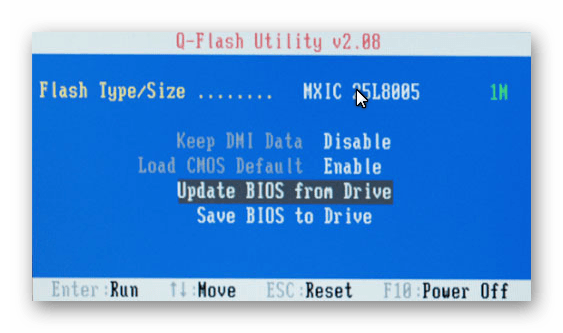
- Из выпадающего списка выберите флешку, скорее всего, ее название будет «HDD 1-0» (зависит от количества носителей, подключенных к вашему компьютеру) и нажмите «ENTER» .
- Выберите файл с прошивкой (если вы прислушались к нашему совету в п.7, то он один и искать его не придется) и два раза нажмите «ENTER» .
- Дождитесь окончания процесса обновления и сообщения о завершении.
- Нажмите любую клавишу и вы попадете в начальное меню. Следом нажмите «ESC» и «ENTER» , после чего компьютер перезагрузится.
Способ 2: @BIOS Utility
>@BIOS Utility — это утилита для ОС Windows, которая может обновить БИОС прямо из системы. Для того, чтобы пользоваться утилитой @BIOS, нужно сначала скачать и установить.Net Framework версии 4.5 или выше и APP Center (приложение от Gigabyte для максимально эффективного использования возможностей материнской платы).
- Выполните первые четыре пункта из способа №1.
- Нажмите на кнопку «Утилиты» , а затем на иконку загрузки в строке с фразой «APP Center» .
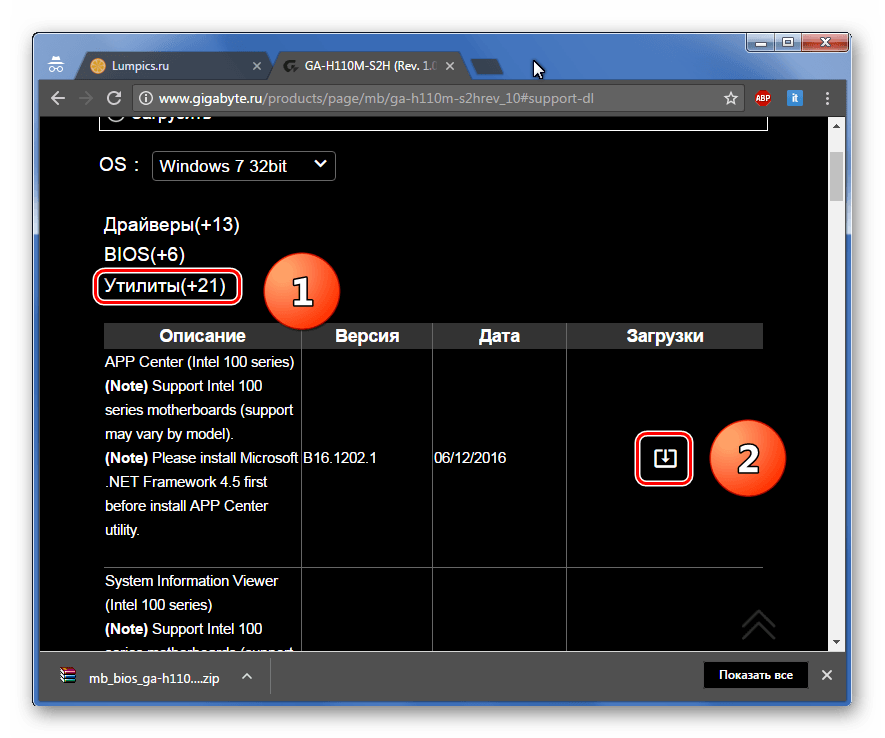
- Распакуйте и установите APP Center.
- Найдите в таблице фразу «@BIOS» и кликните на иконку загрузки.
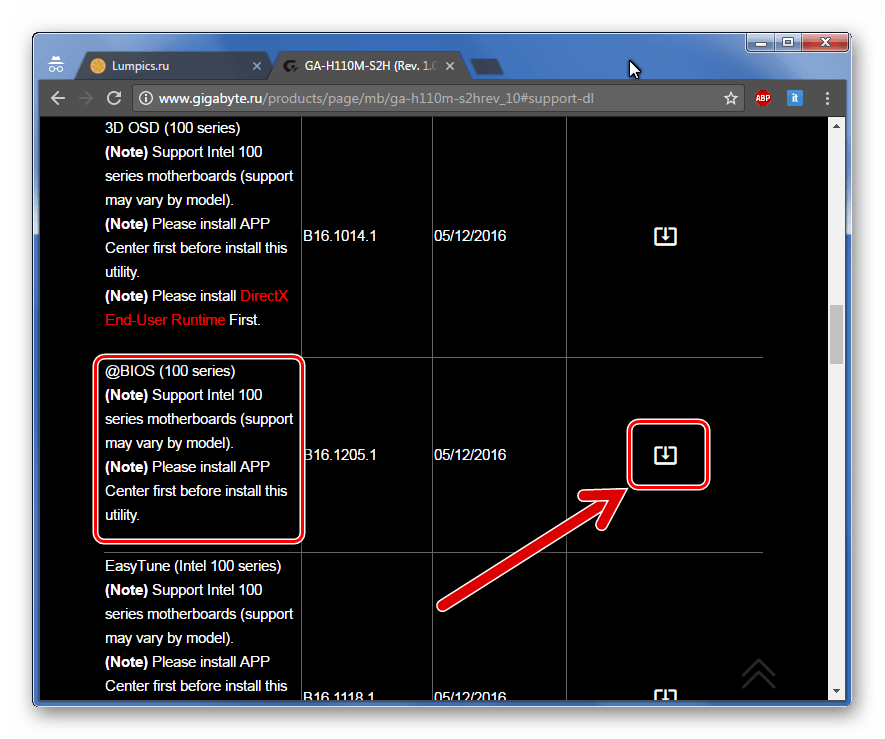
- Распакуйте и установите @BIOS Utility.
- Запустите утилиту.
- Нажмите на кнопку с текстом «Update BIOS from GIGABYTE Server» . Файл прошивки автоматически скачается и программа обновит БИОС.
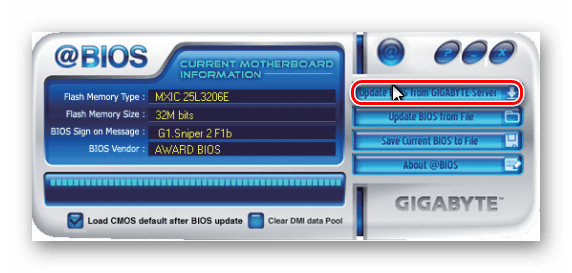
При скачивании прошивки должно обеспечиваться стабильное питание компьютера и подключение интернет!
- Вы также можете использовать файл прошивки скачанный вручную в способе №1, для этого нажмите «Update BIOS from File» и выберите файл.
- Дождитесь окончания обновления и перезагрузите компьютер.
В данной статье мы рассмотрели два способа обновления БИОС Gigabyte. Оказывается, в «перепрошивке» нет ничего сложного. Главное помнить, что нельзя допускать обрыва питания и интернета (если используется второй способ).





