Среди многих игроков бытует мнение, что чем больше FPS (frames per seconds или - кадров в секунду), тем лучше. Когда-то шли споры про введение 60 FPS, сейчас же прогресс пошел вперед и современные игровые машины могут выдавать и все 120, а то и 400. Но на самом ли деле мы видим все 120 FPS?
Ответ на этот вопрос довольно противоречив. Некоторые считают, что 60 FPS достаточно, другие говорят, что разница между 120 и 60 очевидна. Любители Counter-Strike воротят нос, если компьютер выдаёт менее 300 FPS. На самом ли деле это так?
Важным фактором в подаче изображения, естественно, является монитор. Мощности видеокарты может хватать и на 120 FPS, и на 240, и даже на 400 FPS. Но способен ли на это ваш монитор?
Количество кадров в секунду выдает именно видеокарта - она источник изображения. Количество кадров, которое выдает видеокарта, может не совпадать с частотой обновления кадров на мониторе. Большинство мониторов поддерживают частоту только 60 Гц.
Таким образом, если видеокарта позволяет выдавать 120 FPS, а частота вашего монитора 60 Гц, то эти 60 кадров становятся избыточными, и разницы вы не увидите. Также это может привести к поломке монитора.
Проверим это на примере.
На сайте frames-per-second.appspot.com есть возможность протестировать изображение с различным FPS.
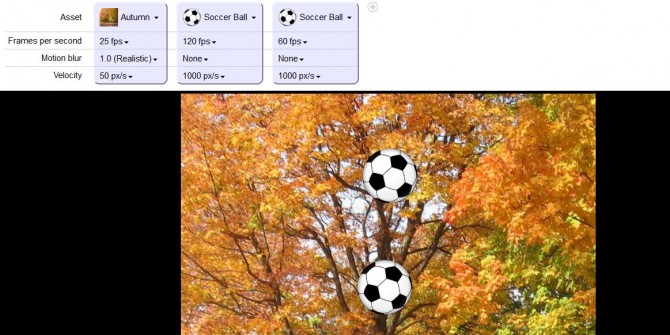
Нам даны два мяча, которые постоянно прыгают. На каждую анимацию можно установить определенный FPS.
Поставим на первый мяч 120, а на второй 60 FPS соотвественно. Если максимальная частота обновления кадров вашего монитора 60 Гц, то вы не увидите разницы.
Попробуйте проверить это сами.
Предварительно стоит убедиться, какую же все таки частоту поддерживает ваш монитор. Для этого в Windows 7 щелкните правой кнопкой мыши на рабочем столе и нажмите кнопку "Разрешение экрана". Далее - кнопку "Дополнительные парамеры", и там щёлкайте по вкладке "Монитор".

Если вы счастливый обладатель монитора на 120 Гц и мощного железа, то могу вас поздравить. Ведь 120 и 60 FPS действительно отличаются при наличии монитора 120 Гц.
Согласитесь, лучше, когда отклик на действие происходит 120 раз в секунду, а не 60. Высокий FPS позволит быстрее реагировать на происходящее в игре и сделать игровой процесс более комфортным.
В прошлом году портал hardware.info проводил интересный эксперимент, цель которого - доказать, что разницу между 60 и 120 FPS видно невооруженным глазом. Для этого пригласили 50 человек, которые играли в Call of Duty на ПК с мощным железом. Было проведено так называемое слепое тестирование - для каждой игровой сессии выставлялась определённая частота обновления экрана монитора - 60 или же 120 Гц, и игрок должен был отличить одну от другой.
Итог таков - 86% игроков справились с этой задачей , а те, кто видел разницу при каждом переключении частоты обновления экрана, получили в подарок монитор.
Для обладателей мониторов с частотой 60 Гц и мощной видеокартой могу посоветовать ставить ограничение на 60 FPS в играх .
Итог: разница между 60 и 120 FPS есть, но ее можно увидеть только на мониторе 120 Гц.
Любителям же Counter-Strike, которые любят добиваться скорости обновления кадров 300 и 400 в секунду, можно только порекомендовать вновь сесть за учебники физики. Тренируйте реакцию и не списывайте неудачи на оборудование!
Доброго времени суток!
Вопросов касательно FPS всегда много, и задают их даже на работе (ну, моральную сторону разбирать в этой статье не стану)...
Вообще, каждый любитель игр, рано или поздно, узнает о таком показателе, как FPS (узнает, обычно, когда игра начинает тормозить, зависать, картинка искажается, дергается и т.д.).
FPS - это количество кадров в секунду, которое показывается на вашем экране. Чем больше кадров в секунду на экране - тем лучше: игра будет идти плавнее, движения персонажей будут естественнее, вы будете четко и хорошо видеть их, и успевать реагировать на все события.
Показатель FPS, чаще всего, отражает реальную производительность вашего железа: видеокарты, процессора, да и всего компьютера/ноутбука в целом (я не беру те случаи, когда на FPS влияют, например, вирусы...).
В этой статье я приведу несколько полезных утилит, которые пригодятся для отслеживания FPS, а также отвечу на несколько популярных вопросов, которыми зажаются все начинающие люители игр.
Fraps
Одна из самых знаменитых программ для записи игрового видео, создания скриншотов, и просмотра FPS. Программа отличается своими низкими системными требованиями, благодаря чему, запись игрового видео можно вести даже на относительно слабых машинах.
Что касается FPS - то в программе есть специальная вкладка, в которой можно настроить угол экрана, в котором будет показываться значение, а так же горячая клавиша (см. скрин ниже).
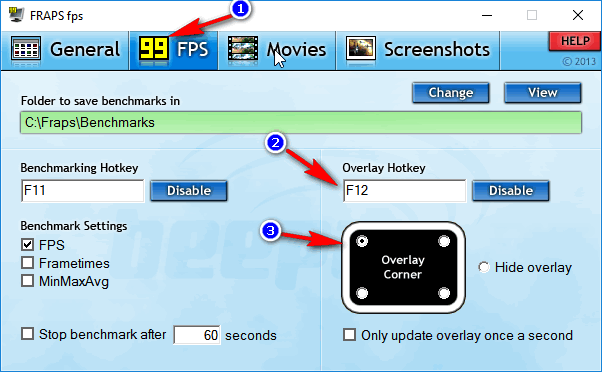
На скрине ниже показан пример определения FPS - см. на желтые цифры "56" в левом верхнем углу экрана.

Количество FPS в игре - 56
В общем-то, если у вас работает Fraps, искать альтернативы для определения FPS - я считаю, нет смысла...
Примечание : в некоторых играх, FRAPS ведет себя не стабильно и FPS не отображает (почему - непонятно). Поэтому, если программа у вас не заработает, рекомендую воспользоваться нижеприведенными аналогами.
PlayClaw
Конкурент Fraps"у. Программа может: записывать видео и скриншоты из игры, вести трансляцию игр, определять FPS, поддерживает настройку горячих клавиш, выбор кодеков для сжатия (чего во Fraps нет).
Главное окно выполнено в "плиточном" стиле...

Для настройки отображения FPS - зайдите в раздел "Plugins" , затем поставьте галочку напротив пункта "FPS overlay" и настроите цвета отображения (можно оставить и по умолчанию - цвета контрастные).
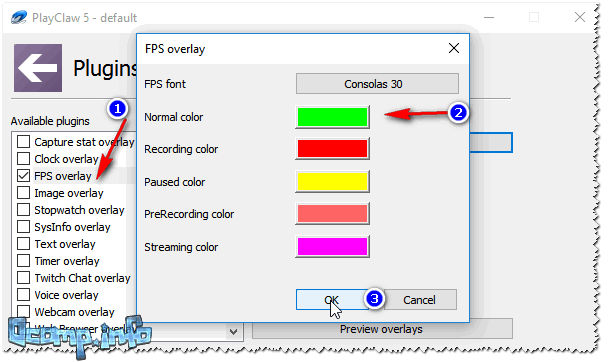
После запуска игры, вам даже нажимать ни на какие кнопки не нужно - FPS будет показан автоматически в левом углу экрана (сверху). Скрин представлен ниже.

Определение FPS - PlayClaw (см. зеленые цифры - 62)
Overwolf
Вообще, программа Overwolf - это целый игровой Мир для геймера: здесь и рекомендации по играм, и запись игрового видео, новости, всевозможные рекомендации и т.д. (жаль, что многое на английском...).
В рамках этой статьи - эта программа интересна тем, что весьма качественно определяет показатель FPS. Чтобы в Overwolf включить отображение FPS - нужно зайти в настройки (Settings), затем открыть раздел FPS, и поставить галочку напротив пункта "Enable in-game FPS monitor" (как на скрине ниже).

Собственно, теперь запустив игру, вы увидите количество кадров в каком-либо углу экрана (в зависимости от выбранных вами настроек).

Кстати, программа поддерживает русский язык, работает во всех современных версиях Windows: 7, 8, 10.
FPS Monitor

Эта программа отличается от многих других тем, что она показывает не только количество FPS, но и загрузку каждого ядра ЦП, нагрузку на видеокарту, состояние ОЗУ и пр. Т.е. если у вас тормозит игра - вы сможете узнать, что из "железа" испытывает наибольшую нагрузку и не справляется (например, поможет решить частый вопрос: "что не тянет, видеокарта или процессор?") .
Отмечу, что программа достаточно "гибкая" и позволяет включить только те показания, которые вам нужны, и, естественно, разместить их в том углу экрана, где вам более удобно.
Из минусов : программа платная (хоть и недорогая). Не поддерживает некоторые старые игры (несовместимость...).
Вопросы по FPS
Каким должен быть показатель FPS для комфортной игры
Нормальным показателем для всех игр считается FPS на уровне 60 (если, конечно, не идет речь о профессиональных игроках, у которых свои задачи и требования...). Отмечу, что когда показатель FPS меньше 30 - во многие игры становится не комфортно играть, а иной раз и невозможно!
То бишь, наиболее благоприятный диапазон FPS для комфортной игры составляет от 40 до 60.
Вообще, очень многие зависит от самой игры:
- если это пошаговая стратегия - то даже 20 FPS может быть достаточно для приятной игры;
- если динамический шутер (стрелялка) - то и 50 FPS может быть мало...
Естественно, что в каждой игре у вас показатель FPS будет различным, и постоянно меняться. Скажу даже больше - в каждом уровне игры (или локации, карте), FPS может быть разным, так как графика каждого уровня может быть отличной друг от друга. К тому же, при появлении каких-то эффектов (или их исчезновении) - может существенно измениться FPS.
От чего зависит FPS, как его повысить
- От производительности вашего железа: видеокарты, процессора и системы в целом;
- От игры, которую хотите запустить;
- От параметров графики и настроек в игре (фильтры, разрешение и т.д.);
- От версии видеодрайвера, его настроек.
- Повлиять на количество FPS так же могут: высокая температура компонентов (процессора, например); вирусы, ошибки ОС Windows и т.д.
Может ли пыль повлиять на FPS
Дело в том, что пыль может осесть на мелкие вентиляционные отверстия на корпусе ноутбука/ПК, забить радиаторы процессора и видеокарты. В результате воздухообмен ухудшится и тепло не будет уходить из корпуса компьютера. Температура начнет расти...
Но при росте температуры, процессор компьютера может начать тормозить (т.е. срабатывает авто-защита: чтобы сбросить температуру - процессор начинает работать медленнее). Если это не помогает, то при достижении определенной критической точки температуры - компьютер просто выключается.
Так, что пыль, конечно, может повлиять на количество FPS (правда, косвенно).
О том, как почистить компьютер от пыли:
Чистка ноутбука от пыли в домашних условиях:
Влияет ли версия ОС Windows на FPS в играх
Наблюдение! Очень многие пользователи отмечают, что после перехода с Windows 7 на Windows 10 - у них стали реже и меньше притормаживать некоторые игры...
Вообще, влияет. Причем, иногда существенно. Например, в "старые" времена я долго держал на диске ОС Windows 2000 (хотя уже вышла Windows XP). Дело в том, что на Windows 2000 существенно лучше работали многие игры: показатель FPS был выше (да и видеодрайвера, как правило, для старых ОС уже отработаны и в них внесены все правки. Пока еще до новой ОС системы дойдут руки у разработчиков...). Затем, конечно, для Windows XP вышли сервис-паки, и ее довели до "нормального" уровня работы...
Вообще, сильно влияет оптимизация ОС: одно дело запускать игру на настроенной, вычищенной от "мусора" и оптимизированной системе, совсем другое - на "захламленной". Разница может быть весьма существенной: от нормальной игры на первой, до жутких тормозов на второй (при одинаковой "железной" начинки компьютеров).
Кстати, что касается той же Windows 10 - то в ее арсенале появился игровой режим .

Разработчики системы стараются сделать ее максимально удобной, как для любителей игр, так и для остальных. Пока конкретных цифр по увеличению производительности благодаря этому режиму у меня нет, но в целом, сказывается он положительно.
Нужно ли "делать" FPS больше 60
В целом, чем больше FPS - тем лучше и комфортнее будет играть. Но если разница между 20 и 60 FPS будет заметна невооруженным глазом, то разницу между 60 и 90 FPS - заметит даже далеко не каждый опытный игроман.
Дело тут еще в мониторе: самый обычный классический LCD монитор, обычно, выдает частоту развертки 60 Гц. Соответственно, даже если у вас будет FPS более 60 - видеть вы все равно будете 60 (т.к. монитор больше кадров просто не покажет в секунду), а значит увеличивать FPS нет смысла...

Другое дело, если у вас монитор с частотой развертки, например, 100 Гц - тогда есть смысл поднять FPS до 100. Качество картинки может просто обескуражить, особенно, если сравните качество изображения одновременно с классическим монитором (см. фото выше). Правда, ценники на такие "штуки" пока еще "кусаются", и чаще всего их используют профессиональные игроки. Вообще, в целом, если вы не искушенный геймер, то гнаться за 60+ FPS в ущерб кошельку, наверное, смысла большого пока нет. Всё равно через годик-другой подобная техника будет дешеветь...
Кстати, если у вас низкий FPS или вовсе не идут многие современные игры - не отчаивайтесь! Не так давно у меня на сайте "появилась" статья о воспоминаниях: в ней представлены лучшие игры-хиты прошлого, многие из них дадут фору современным новинкам!
Лучшие хиты прошлого (можно играть даже на старых ноутбуках и ПК) -
FPS — это аббревиатура от «Frame Per Seconds» — дословный перевод — «Кадры в секунду». Данное определение демонстрирует нам, какое число кадров отражается на экране персонального компьютера или ноутбука на протяжении одной секунды во время игры. И чем больше представленная цифра, тем стремительнее, пластичнее и качественней будет протекать игровой процесс. ФПС оказывает влияние на затормаживание или нормальную работоспособность графики в игре, значит если у вас на компьютере видеокарта старая, то значительное количество из самых последних продвинутых игр, будут тормозить или будет значительная заминка в кадрировании рисунка на экране. Подобное весьма важно для всех динамичных игр подобных CS либо Dota2. Сегодня мы расскажем, сколько должно быть кадров в секунду для комфортной игры , а также, как узнать ФПС в игре .
Вам будет интересно:
Какой же должен быть FPS, чтобы комфортно играть (без лагов и торможения)
В данном вопросе, сколько людей, столько и суждений. Давайте попробуем разобраться, сколько ФПС считается нормальным для комфортной игры .
По большому счету, чем больше число FPS — тем лучше. Но в случае, если отличие 10 и 60 FPS — отметит даже отдаленная от компьютерных игр персона, то разность между 60 и 120 FPS — отнюдь не всякий опытный геймер сможет разобрать! На этот фактор в силах воздействовать множество причин:
Тип игры
Громадное отличие в запрашиваемом размере FPS вносит конкретно игра. Предположим, что это какая-то стратегия, в которой нет стремительных и резких смен рельефа — в таком случае со всеми удобствами сможете вести игру и на 30 FPS (и того меньше). Совершенно другое дело, если это какая-то моментальная стрелялка, в которой от вашей собственной реакции напрямик зависят конечные результаты. В подобной игре — число кадров менее 60 будет для вас фатальным (попросту не сможете успеть отреагировать на перемещения других играющих).
Настолько же вносит изменения характер игры: когда играете по сети — то цифра FPS (зачастую) должна находиться выше, чем, например, при одиночной игре. В сети ваш ФПС — ваше преимущество.
Монитор
При условии, что у вас обыкновенный LCD дисплей — то разность среди 60 и 100 Гц — вы не увидите. Совсем по-другому обстоит ситуация, если вы принимаете участие в каких-либо играх по сетке и у вас экран с частотой на 120 Гц — в этом случае присутствует резон нарастить FPS, как минимум к 120 Гц. Действительно, профессиональные геймеры и без меня лучше знают, какая частота монитора им нужна.
В общем, для основной массы ценителей игр, удобным будет и наличие 60 FPS — и если ваш личный компьютер осиливает такое количество, тогда нет толку выдавливать из «бедолаги» большего…
Показатель численности кадров в секунду считается основополагающим для сегодняшних геймеров. Многие обходятся значением в 30 FPS, остальные безоговорочно обязаны играть только при 60. Но как узнать FPS в игре при назначенных опциях? В виду этого были разработаны и сейчас эксплуатируются специальные программы отображения ФПС в играх.
Программы, который помогут узнать ФПС в играх
Fraps — самая популярная программа для измерения ФПС
В случае если вы желаете узнать FPS в игре или снять личный игровой процесс, для вас станет полезным программа для захвата изображения монитора Fraps . Установка файла программы Fraps занимает по времени пару секунд — объем файла равняется всего 2,2 МБ. Очередным ходом в установке и запуске Fraps считается запуск данной программы и выполнение всех действий указанных в подсказках шаблонных опций.
Интерфейс программы весьма примитивен и ясен даже для начинающих геймеров.
Интерфейс FRAPS
Fraps содержит такие вкладки:
General — подключение или выключение ряда групповых функций, например таких как подсоединение к системе Fraps при запуске, сохранение окна Fraps над прочими приложениями;
99 FPS — выберите, где вы хотите хранить тесты, горячую клавишу контрольного сохранения и совмещения и так далее;
Movies — установите горячую клавишу и эксплуатационное качество видеозахвата и аналогично пространство для хранения видеороликов;
Screenshots — выберите горячую клавишу захвата дисплея и место хранения скриншотов.
Измерение FPS будет происходить раз в секунду и отображаться в выбранном месте экрана на протяжении всей игры.

Обратите внимание на число в верхнем левом углу. Это и есть искомый FPS
Для того чтобы иметь право располагать всей многофункциональностью программы, требуется купить лицензию.
Достоинства:
- Для закачки и установки Fraps необходимо очень мало времени.
- Удобный интерфейс, простота и понятность в эксплуатации.
- Для допуска ко всем функциям, которые представляет Fraps, применяются горячие клавиши — их позволено назначить.
- Отображение значения FPS в игре, скриншоты, видеосъёмка в процессе игры.
- Значок Fraps автоматически размещается на панели задач.
Недостатки демоверсии:
- Повторяющаяся видеозапись недоступна.
- На видеоматериалы устанавливается водяной знак.
- Видеоролик не может длиться дольше, чем 30 секунд.
- Для скриншотов только лишь формат BMP.
FPS Monitor — еще больше возможностей
FPS Monitor — комфортный инструмент, спроектированный для геймеров, — созданный для отображения FPS в играх в уголке монитора. Однако программу не обновляли с 2013 года. FPS Monitor воспроизводит и другую полезную информацию о состоянии вашего компьютера в формате наложения на игру — температуру и загрузку графического процессора, выделяемую оперативную память и другую техническую информацию.

Интерфейс FPS Monitor
По умолчанию FPS Monitor представляет собой наложение в верхнем левом углу, на котором можно наблюдать вышеуказанные сведения.
FPS Monitor не бесплатная программа — демоверсия содержит много запретов. Для того чтобы освободиться от таких «запретов», нужно купить лицензию. Кстати, лицензия стоит всего 350 рублей. Код активации неограничен во времени в количествах использования.
Преимущества:
- Софт закачивается и устанавливается очень быстро и без осложнений;
- Имеет три вида отображения;
- Отображение информации можно подстроить под себя;
- FPS Monitor имеет возможность использовать тесты;
- Доступны оповещения.
Недостатки бесплатной версии:
- Регулирование мониторинга выключено;
- Настройки отображения и расширений не сохраняются;
- На дисплее отображается символ «Demo».
NVIDIA GeForce Experience: узнать ФПС — это самый минимум возможностей этой программы
— это инновационный софт от NVIDIA, применяемый для повышения эффективности видеокарты Nvidia GeForce и, в общем, всей работы компьютера. Также эта программа поможет узнать ФПС в играх. При использовании софт сканирует и находит последние версии NVIDIA, а далее устанавливает их на жёсткий диск.

Интерфейс NVIDIA GeForce Experience
Программа GeForce Experience автоматически улучшает графические опции во всех установленных играх. Для разных графических процессоров исполняются детальные игровые тесты. GeForce Experience комбинирует в себе методику вычислений с фокусом обрабатывания сведений NVIDIA, и принимает оптимизированные настройки работы игры, приспособленные к компьютеру геймера.
Программу можно использовать не только для того, чтобы узнать ФПС в игре, но для создания офигенных 3D фото с автоматической выгрузкой в социальные сети. Эта опция, кстати, поддерживается не во всех играх.
MSI Afterburner — программа для профи
Приложение даёт возможность без проблем и удобно контролировать характеристики и работу видеокарты. Часто MSI Afterburner используют при разгоне видеокарт. Помимо своих основных возможностей MSI Afterburner позволяет узнать ФПС в играх. Программа создана по аналогии RivaTuner, но не предоставляет всех специальных возможностей. Ассортимент приспособлений сбалансирован идеально, а пользовательский интерфейс до такой степени продуман, что даёт возможность управлять работой графической карты даже не разбирающемуся в этой области человеку.

Интерфейс MSI Afterburner
Опции:
- Настройка напряжения GPU/памяти/PLL;
- Benchmark;
- Разгон ядра/памяти для повышения производительности;
- Расширенный графический монитор в режиме реального времени;
- 5 оконных профилей, которые можно свободно корректировать.
Особенные функции:
- Возможность регулирования вентилятора исходя из от температуры процессора;
- Самостоятельное управление характеристиками Multi-GPU;
- Скриншоты игр;
- Данные о версии драйвера, BIOS, модификации видеокарты;
- Возможность применения настроенных характеристик при включении системы;
- Настройка внешнего вида приложения с применением скинов.
Вывод
В интернете можно найти уйму программ позволяющих узнать FPS в играх. Вам же нужно только определиться со своими потребностями и сопоставить их с возможностями этих программ. Если вам ничего не нужно, кроме того, чтобы узнать ФПС в игре, то вам с головой будет достаточно легендарного FRAPS. Он очень простой и легковесный. Со своими задачами справляется на все 5 баллов.
В общем, надеюсь у нас получилось ответить на ваш вопрос «Как узнать ФПС в игре?» достаточно обширно. А какими вы пользуетесь программами для этих целей?
Вы дочитали до самого конца?
Была ли эта статься полезной?
Да Нет
Что именно вам не понравилось? Статья была неполной или неправдивой?
Напишите в клмментариях и мы обещаем исправиться!
FPS является аббревиатурой от фразы "Frame Per Second", которая на русский язык переводится как «количество кадров в секунду». Не сложно догадаться, что это значение указывает на то, сколько кадров отображается на экране вашего персонального компьютера или ноутбука за единицу времени. Примерный уровень FPS можно определить без какого-либо специализированного программного обеспечения. Делается это следующим образом: чем плавнее и реалистичнее формируются изображения в играх и требовательных графических приложениях, тем выше уровень FPS.
Средний FPS
От того, как много на экране отображается кадров в секунду, напрямую зависит комфортность геймплея, поэтому, очевидно, что чем больше FPS выдает ваш компьютер, тем лучше. И конечно же, у частоты кадров есть пределы, которые устанавливаются характеристиками вашего монитора, то есть, если у монитора равна, например, 75 Герцам, что соответствует 75 кадрам в секунду, а компьютер выдает 100 FPS, кадры будут сменяться на экране с частотой 75 штук в секунду. Для того чтобы не тратить лишний раз нервы и получать от процесса игры исключительно удовольствие, при средней динамичности игрового процесса необходимо, чтобы величина FPS не опускалась ниже 30-40 кадров.
От чего зависит FPS
FPS напрямую зависит от комплектующих вашего персонального компьютера. Основными из них являются видеокарта, скорость работы оперативной памяти, именно скорость, а не объем, процессор и чипсет материнской платы. Например, интегрированные, то есть встроенные, графические видеоадаптеры не позволяют добиться высокого уровня FPS, это обусловлено их техническими особенностями, такие видеокарты годятся только для работы с офисными приложениями и интернет-серфинга. Следовательно, для получения плавного и реалистичного изображения необходимо использовать дискретные видеокарты.
Следующим звеном является процессор. Слабый или урезанный процессор не позволит вашей видеокарте работать в полную мощь. Быстрота оперативной памяти влияет на скорость сложных вычислительных процессов. При недостаточном объеме оперативной памяти будут происходить частые подзагрузки, например, при перемещении по уровням игр. Чипсет материнской платы обеспечивает качественную связь комплектующих вашего персонального компьютера.
Если вы хотите узнать о том, как посмотреть FPS в игре, то вы, скорее всего, решили замерить производительность своего компьютера. На глаз это сделать довольно сложно, но, к счастью, существуют специальные программы, выводящие текущее количество кадров в секунду на экран. А лучшие из таких приложений как раз и будут рассмотрены в приведенной статье.
Fraps
Эта утилита, прежде всего, предназначена для записи видео. Тем не менее, у нее есть и другие функции, в число которых входит возможность отображения числа кадров в секунду. Перед тем как посмотреть, сколько FPS в игре, вам нужно установить Fraps, а затем сделать следующее:
Как вы наверняка поняли, основным преимуществом подобной утилиты является ее простота. Однако есть у Fraps и один существенный недостаток. Так, программа имеет очень мало настроек, а также не показывает какие-либо дополнительные данные о состоянии системы и нагрузке на отдельные компоненты. Впрочем, Fraps распространяется на бесплатной основе, так что, вы можете не переживать о том, что зря потратили свои деньги.
Steam
Далеко не все знают, но такая возможность, как посмотреть FPS в игре, есть в клиенте популярного цифрового магазина Steam. Оно и не удивительно. Ведь чтобы включить ее, нужно сначала покопаться в настройках. Делается это так:

Больше никаких манипуляций от вас не потребуется, а счетчик кадров будет выводиться на экран автоматически. Только учтите, что перед тем, как посмотреть FPS в игре, вам нужно будет сначала купить ее в Steam или же добавить в качестве стороннего приложения.
Плюсом подобного способа является отсутствие необходимости устанавливать отдельные программы для подсчета частоты кадров. Конечно же, при условии, что вы активно пользуетесь Steam. Что касается минуса, то он, как и в случае с Fraps, заключается в малой информативности.
MSI Afterburner
Мощная программа, позволяющая как посмотреть FPS в игре, так и разогнать видеокарту, повысив тем самым частоту кадров. К сожалению, счетчик фреймрейта почему-то отключен по умолчанию, и вам придется самостоятельно запустить его. Это можно сделать следующим образом:

На этом полезные функции утилиты не заканчиваются. Так, выставив соответствующие параметры в уже знакомом вам разделе «Мониторинг», вы сможете отслеживать не только FPS, но и, например, загруженность видеокарты и процессора, их температуру, используемый объем файла подкачки и многие другие показатели. Ориентируясь на эти данные, вам будет проще понять, какая из деталей вашего компьютера является слабым звеном.
FPS Monitor
Ну, и наконец, профессиональная программа, созданная исключительно для мониторинга частоты кадров, а также остальных сопутствующих параметров. К тому же, разработчики этой утилиты постоянно обновляют ее, оптимизируя под современные операционные системы. Проще говоря, если вы думаете над тем, как посмотреть FPS в играх на Windows 10, тогда FPS Monitor - это однозначно ваш выбор.
Для того чтобы начать отслеживать частоту кадров, достаточно запустить программу одновременно с игрой. Сделав это, вы увидите оверлей, появившийся в левом верхнем углу экрана.