
Здравствуйте друзья! Сегодня мы с вами будем разбирать довольно популярный глюк программы скайп – перевернутое изображение вверх ногами. Это даже не глюк самой программы, если глубже разобраться. Тут больше виноваты разработчики веб-камер и ноутбуков, на которых это самое изображение перевернуто.
В 80 процентах случаев данная проблема возникает у владельцев ноутбуков ASUS. Вязи с этим в данной статье и буду делать больше упор на эту фирму.
Как перевернуть изображение в скайпе обратно при помощи переустановки драйверов
>В основном проблема перевернутого изображения решается путем переустановки драйверов на веб-камеру. Это именно из-за некорректного драйвера вы видите себя вверх ногами в скайпе. Дело в том, что после установки операционной системы Windows устанавливает драйверы на известное ей оборудование, а в базе мог оказаться не совсем корректный драйвер.
В связи с этим нам нужно удалить старый драйвер, скачать новый и установить его. Давайте я вкратце покажу, как это делается.
Для начала нам нужен диспетчер устройств. Кто не знает, как до него добраться – тот ищет его в поиске Windows (через «Пуск»). Забиваем там соответствующий запрос и кликаем по нужному результату:
Попадаем в диспетчер устройств и находим там нашу камеру в разделе «Звуковые, видео и игровые устройства». Кликаем по устройству два раза левой кнопкой мыши:

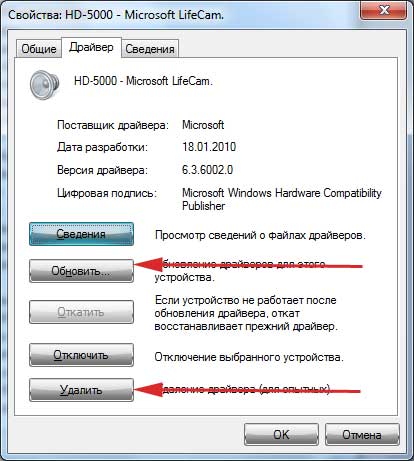
В следующем окошке переходим во вкладку «Драйвер». Там есть кнопки для обновления или удаления драйвера веб-камеры. То есть мы можем при наличии у нас нового драйвера либо сразу его обновить, либо удалить старый и установить новый.
Где брать драйвер для веб-камеры
>Обычно все драйверы качаются с официального сайта производителя. Также можно порыться у себя в ящиках и поискать диск, который шел вместе с ноутбуком с драйверами.
Покуда мы договорились больше времени уделять ноутбукам фирмы ASUS, то давайте я покажу, где на сайте и каким образом можно быстро найти драйверы для нужной вам модели.
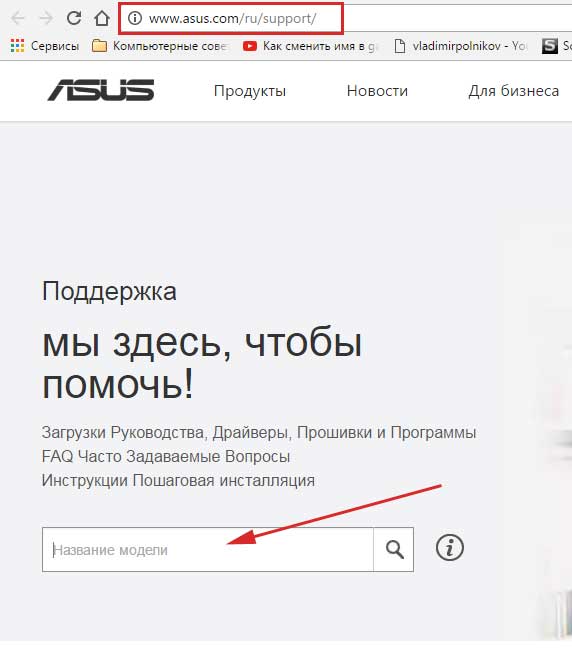
Переходим по ссылочке http://www.asus.com/ru/support/ . В окошке поиска вбиваем необходимую модель нашего ноутбука:
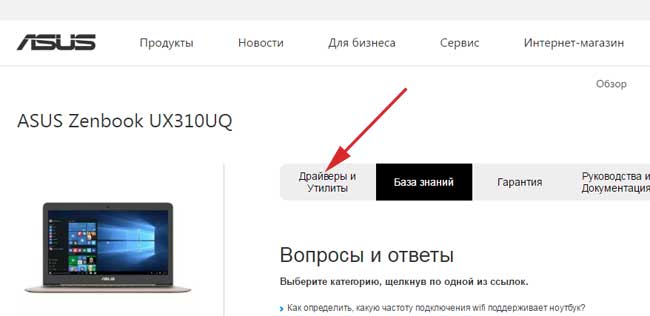
В базе находится наш ноутбук, переходим во вкладку «Драйверы и утилиты» и качаем необходимый нам драйвер.
Также, если вы не знаете, где еще можно найти и установить драйверы для операционной системы, чтобы не разводить тут кучу текста добавляю вам несколько видеороликов, посмотрите, пригодится.
Изображение вверх ногами на ноутбуке ASUS. Еще одно решение.
>Если вы качаете уже пятый подряд драйвер и ничего не помогает, то в таком случае есть еще одно решение. Придется самому подправить один из файлов драйвера.
- Необходимо взять один из драйверов, который подходит к вашей камере, и распаковать его в какую-нибудь папку.
- Далее находим в папке файл, у которого расширение.inf и открываем его через блокнот
- В данном файле, воспользовавшись поиском, находим следующее значение Flip,0x00010001,1.
- Меняем последнее значение 1 на 0
- Сохраняем данный файл все тем же блокнотом и заходим в диспетчер задач. Обновляем драйвер веб-камеры, указывая путь к исправленному нами драйверу.
Данный способ немного запутанный, н он работает и помогает в большинстве случаев.
Переворачиваем изображение в настройках программы
>Возможно, у вас не все так плохо и дело совсем не в драйверах. Может быть, достаточно просто перевернуть изображение камеры непосредственно в ее настройках. Давайте мы это сейчас и сделаем.
Запускаем скайп и в верхнем меню программы нажимаем «Инструменты – Настройки…»:

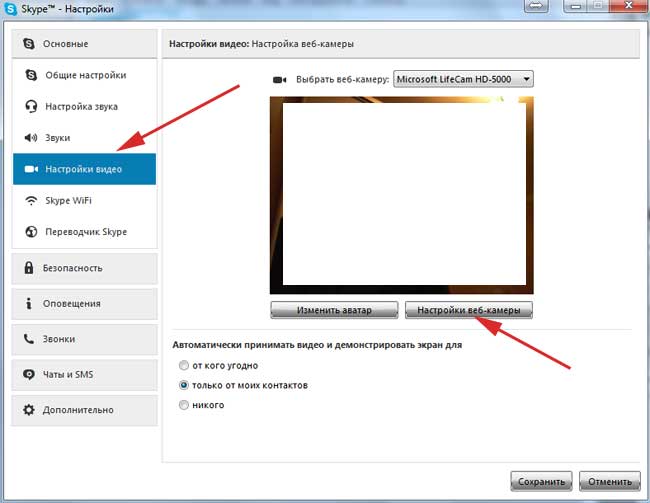
Далее, в зависимости от камер, окошки и параметры могут отличаться, но суть в том, что вам необходимо найти пункт типа «Разворот» или «Поворот» и поиграться с градусами, после того, как добьетесь нужного результата, сохраните настройки.
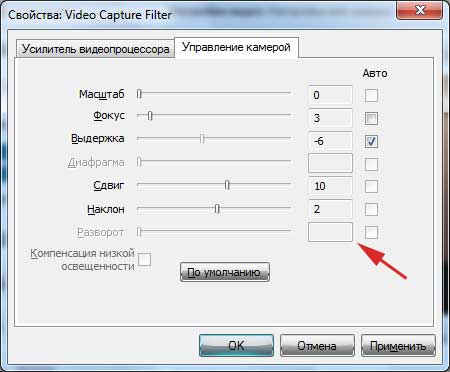
Все, дорогие друзья. Не стесняйтесь спрашивать что-то или делиться своим опытом в комментариях.
И работает. Выделите значок «Компьютер», нажмите Alt+Enter, откроется окно свойств компьютера. В правой стороне нажмите ссылку «Диспетчер устройств». Если камера не работает, хотя подключена, установите драйвера, которые поставляются с самим устройством, либо скачайте их с официального сайта производителя.
Интерфейс и язык Skype зависит от того, какие настройки вы используете. Найдите пункт «Инструменты» (Tools), нажмите на вкладку «Настройка» (Options), далее «Настройки видео» (Video settings). В открывшемся окне нажмите пункт «Настройки веб-камеры».
В открывшемся окне будут детальные настройки изображений, поступающих с веб-камеры. Меню опций зависит от производителя камеры. Найдите параметр «Горизонтальное отражение» (Horizontal Flip/ Image Horizontal Flip) для того, чтобы изображение отражалось сверху вниз, или «Вертикальное отражение»(Vertical Flip/Image Vertical Flip) для отражения слева направо. Сохраните настройки – нажмите OK, закройте окно. Перезапустите Skype. В пункте «Настройки видео» есть небольшое окно, в котором выводится изображение с камеры, проверьте, изменилось ли изображение.
Для сохранения настроек в Skype может потребоваться перезагрузка компьютера. Совершите перезагрузку, посмотрите, достигнут ли результат. Если вы изменили положение камеры и вам нужно вернуть исходные настройки, либо задать новые – сделайте это аналогичным способом. Также настроить изображение веб-камеры вы можете в программном обеспечении в разделе «Настройки/Опции» (Options) либо нажав на значок в виде гаечного ключа.
Чтобы начать виртуальное общение посредством программы Skype, достаточно установить соединение с сетью интернет, затем установить программное обеспечение и подключить веб-устройство к компьютеру.
Вам понадобится
- - компьютер;
- - веб-камера.
Инструкция
Иногда требуется повернуть камеру , т.е. изображение, которое передается от одного пользователя к другому. Для трансформации изображения необходимо, прежде всего, проверить правильность подключения камеры к компьютеру. Найти данное устройство возможно через «Диспетчер устройств». Для его вызова нажмите правой кнопкой на значке «Моего компьютера» и выберите одноименный пункт.
Запустите программу Skype, дважды щелкнув по ярлыку на рабочем столе либо панели быстрого запуска. В главном окне программы нажмите на верхнее меню «Инструменты» и в открывшемся списке выберите пункт «Настройка». В открывшемся окне обратите внимание на блок «Настройки видео» в левой части. Перейдя к этому разделу нажмите на «Настройки веб-камеры».
Перед вами появится апплет настроек отображаемого изображения. Для трансформирования изображения на экране воспользуйтесь опциями Image Mirror Flip (отображение по горизонтали) и Image Vertical Flip (отображение по вертикали). Выделите нужный пункт и нажмите левой кнопкой мыши на кнопке «ОК» либо клавише Enter. В окне «Настройки видео» есть небольшой элемент, который выполняет функцию превью. Просмотрите в нем внесенные вами изменения. Если картинка на видео отображается как надо, закройте окно настроек.
После внесения изменений в настройки программы рекомендуется произвести ее перезапуск. Нажмите верхнее меню «Файл» и выберите пункт «Выход». Запустите программу при помощи ярлыка и проверьте отображение получаемого изображения.
В ряде случаев перезапуск программы не является панацеей для данной проблемы, т.к. более старые версии утилит этого плана требуют перезагрузку самих драйверов, а это возможно лишь сделать после перезагрузки самой системы. Нажмите меню «Пуск», выберите элемент «Выключение» и щелкните по кнопке «Перезагрузка».
Видео по теме
С помощью программы скайп можно общаться с собеседником через интернет и при этом видеть изображение друг друга на мониторе. Все, что для этого потребуется - оборудовать ваш компьютер Вэб-камерой и настроить ее соответствующим образом.

Вам понадобится
- компьютер;
- скайп;
- интернет.
Инструкция
Для того, чтобы , первым делом подсоедините камеру к вашему компьютеру и установите драйвера с диска, который поставлялся с ней в комплекте. Если же в силу каких-либо причин у вас нет дистрибутива драйвера, всегда можно его , использую для поиска код устройства, в нашем случае веб-камеры.
После того, как вы убедитесь, что нужное программное обеспечение установлено, запускаем программу Скайп и проверяем, определила ли она вашу камеру. Для этого заходим в пункт «Настройки», который находится в меню «Инструменты». Там мы находим подпункт «Настройки ». Здесь, напротив опции «Включить Skype видео» необходимо поставить галочку.
Если веб-камера определилась системой, как новое устройство и правильно, то с правой стороны экрана в верхней его части должно появиться картинка с нее. Если же этого не произошло, проверьте правильность подключения, совместимость программного обеспечения и оборудования. Убедитесь в том, что установлен Active X – это компонент флэш-проигрывателя, без которого не возможно воспроизведение видео-потока, и при необходимости обновите.
Иногда для того чтобы решить проблему и установить камеру в скайпе, достаточно переустановить драйвер. Такой же видео поток, как вы видите у себя на экране в углу, при общении транслируется собеседника, поэтому он увидит то же самое изображение, что и вы.
Убедившись, что камера работает, войдите в ее настройки, и с помощи имеющихся там регулировок яркости, контраста и насыщенности, откорректируйте изображение, добившись его наилучшего восприятия. Результат тут же будет отражаться на экране. Во время сеанса видеосвязи вы всегда будете видеть свое изображение и сможете корректировать его параметры в соответствии с освещенностью в помещении.
Видео по теме
Обратите внимание
Для каждой модели вебкамеры есть свои драйвера, обычно они есть на прилагаемом к ней диске.
Источники:
- Как установить камеру в скайпе в 2019
Вы загорелись желанием общаться по Skype, купили новую веб-камеру, подсоединили к компьютеру. Но вот проблема: из-за особенностей крепления камеры изображение получилось перевернутым. Не стоит отчаиваться; компьютер - хоть и сложная штука, все же нужные параметры в нем всегда можно настроить.
Иногда при совершении звонка по Скайп возникает такая проблема, что изображение переворачивается. Это не очень удобно, и поэтому нужно знать, что стоит делать в такой ситуации. В статье подробно будет рассказано, как устранить возникшую проблему.
Почему может быть перевернутое изображение в Скайпе
>Сначала стоит разобраться в чем причина поломки, а уж только потом ее устранять.
Во-первых – сбой в работе иногда возникает из-за неисправности драйверов, которые отвечают за работу камеры. В данном случае камера устройства работает неправильно или же может перестать работать вообще.
Вторая неполадка – это когда сбиваются настройки изображения.
Разобравшись с причинами неполадок нужно приступать к их решению.
Как заменить неправильные стандартные драйвера для ноутбуков Asus
>Если в работе драйвера произошли какие-то неполадки, стоит провести замену стандартного драйвера для своей модели ноутбука.
Для начала нужно четко определить модель ноутбука. Обычно на самом устройстве указана маркировка модели. Если же по каким-то причинам маркировки нет, то посмотрите нужную информацию на коробке или инструкции. В крайнем случае воспользуйтесь интернетом.
После определения модели, перейдите на официальный сайт компьютеров Asus и найдите там свой ноутбук. Теперь необходимо найти специальный драйвер для вебкамеры и скачать его с сайта. Часто после скачивания установочного пакета процесс инсталляции начинается автоматически. По завершению обновления драйвера перезагрузите ноутбук.
Если после перезагрузки устройства камера все так же показывает перевернутое изображение, значит что-то было сделано неправильно. Может быть был установлен неподходящий драйвер, или же причина неисправности совершенно в другом. Попробуйте решить проблему другим методом.
Может дело в настройках камеры
>Если после переустановки драйверов проблема не исчезла, значит ее следует решать иным путем.
В том случае, когда камера транслирует перевернутое изображение, исправить неполадку можно с помощью регулировки настроек. Для этого необходимо выполнить такие манипуляции:
- Зайдите в главное меню программы и откройте вкладку “Инструменты”.
- Теперь зайдите в раздел настроек. Перед Вами откроется окно с разнообразными разделами.
- Выберите первую вкладку “Основные”.
- Откроется окно с несколькими видами настроек.
- Выбрать необходимо вкладку “Настройки видео”. Перед Вами появится значок камеры и две кнопочки: “Изменить аватар”, “Настройки веб-камеры”.
- Откройте вкладку с настройками камеры.
- В открывшемся окне щелкните по вкладке “Управление камерой”. Здесь будут изображены пару бегунков, кое-какие из них можно перемещать вверх-вниз. Это позволит изменить нужные настройки.
- Нужно отыскать бегунок с надписью “Разворот”.
- В том случае, если значок активный, он будет ярко выглядеть, попробуйте подвигать его со стороны в сторону. Сделать это можно с помощью правой кнопки мышки. Если все будет правильно сделано, изображение с камеры будет поворачиваться параллельно с тем, как будут выполняться операции с бегунком. При развороте изображения в правильное положение оставьте бегунок в нужном положении.
- Стоит акцентировать внимание еще на определенные надписи: «Image mirror flip», «Image vertical flip» – это зеркальное и вертикальное положение «изображения», которое показывает камера компьютера. С случае необходимости напротив нужной надписи надо будет поставить отметку, галочку, для того, чтобы изображение приобрело нормальное положение.
- В том случае, когда этот ползунок не будет в активном состоянии нужно искать другую проблему неполадки.
Одна из самых распространённых проблем многих пользователей - это перевернутое изображение веб-камеры ноутбука или стационарного компьютера в Skype и не только. Чаще всего данная проблема возникает после переустановки ОС Windows или же обновления системных драйверов, в частности, веб-камеры. В статье мы расскажем, как исправить данную проблему.
Мы рассмотрим 2 основных варианта решения: установка официальных драйверов и изменение настроек веб-камеры.
Способ 1: Установка драйверов
>Чаще всего проблема встречается именно в скайпе, хоть и не исключены другие варианты. Наиболее частая причина перевернутого изображения - это драйвера. Проблема возникает либо при обновлении уже установленных, либо при установке новых драйверов, которые были скачаны не с официального сайта. Например:- Драйвера установлены в автоматическом режиме во время установки Windows. (Или сборки с готовыми пакетами драйверов).
- Установка выполнялась с какого-либо драйверпака (к примеру, всем известный Driver Pack Solution).
после чего найдите свою веб-камеру (меню «Устройства обработки изображений») и двойным кликом откройте меню «Свойства».
В окне свойств перейдите во вкладку «Драйвер» и посмотрите поставщика драйвера, а также дату разработки. Если в поле поставщика указана корпорация Microsoft, а дата выпуска драйвера давно не актуальна (2006 – 2009 годы), то с большой вероятностью можно сказать, что причиной перевернутого изображения веб-камеры является именно проблема в драйверах, так как на вашем компьютере установлен стандартный универсальный драйвер устройств.
Чтобы установить драйвера непосредственно для вашей модели, перейдите на сайт производителя веб-камеры или же вашего ноутбука и перейдите в раздел поддержки и загрузки драйверов. Все необходимые драйвера можно скачать абсолютно бесплатно. После установки драйвера перезагрузите компьютер и проверьте работу камеры, совершив тестовый звонок.
2. Настройки веб-камеры в Skype
>В некоторых случаях переустановка драйвера может не помочь. Казалось, что установлены правильные драйвера, разработаны специально для вашей модели веб-камеры, однако изображение в скайпе все равно перевернутое. В данном случае можно попробовать выполнить настройку камеры непосредственно в самом клиенте Skype.Чтобы открыть настройки камеры, запустите Skype и перейдите в «Инструменты» - «Настройки» - «Настройки видео», после чего под перевернутым изображением нажмите кнопку «Настройки веб-камеры». Откроется диалоговое окно, в котором вы увидите различные настройки (для каждой модели свои).
Найдите пункт «Отразить по вертикали» (в английском варианте Flip Vertical или же Rotate) и задайте поворот в 180 градусов.
Примечание: в некоторых моделях веб-камер возможность поворота изображения отсутствует. В этом случае стоит поискать утилиту для работы с камерой, которая поставляется с драйвером или же отдельным приложением на сайте производителе.
Программа управления камерой, поставляемая производителем ноутбука.
Если ни один из вышеперечисленных вариантов не помог, попробуйте полностью удалить драйвер устройства (в том же диспетчере устройств) и выполнить чистую установку.
К счастью, технологические возможности шагнули далеко вперед, и у каждого из нас появилась возможность общаться с людьми не только вживую, но и виртуально. Это очень удобно, если, скажем, ваш друг или родственник живет в другом городе или другой стране, а поговорить хочется не только по телефону. Именно для этого, и для многих других целей, и существует Skype.
Напомню, что данная программа дарит возможность всегда находиться на связи с другими посредством отправки сообщений или, попросту говоря, чата, осуществления звонков на телефон, а также общения при помощи веб-камеры, а также можно показывать документы, файлы при помощи . Кстати, о веб-камере: иногда у юзеров возникают проблемы с камерой: то звук пропадет, то ничего не видно и т.п. Но в данной статье мне бы хотелось поговорить о том, что делать, если камера в скайпе вверх ногами?
Драйвера для веб-камеры
>Существует несколько причин возникновения данной проблемы. Одна из них заключается в драйверах, в частности, когда установлены не те, которые нужны. Кстати, также это может служить причинной того, что вовсе.Чтобы исключить эту ситуацию, сделайте следующее: зайдите в пусковое меню и в строке введите «Диспетчер устройств». После этого найдите свою вебку и кликните на ее «Свойства».
Среди предложенных подкатегорий выберите «Драйвер» и посмотрите, какой используется поставщик и дата разработки. Вполне вероятно, что поставщиком окажется Microsoft, причем дата разработки уже давным-давно устарела. Если это действительно так, вам нужно зайти на сайт производителя вашей камеры и скачать на нее драйвера либо же воспользоваться установочным диском. Вполне вероятно, что на данном этапе вы уже поняли, как перевернуть камеру в скайпе.
Настройки веб-камеры
>Ну, а если проблема не решилась, пробуем еще один вариант ее решения. Для этого проверяем настройки вебки. Откройте свою учетную запись в Skype и перейдите в меню программы. Кликните на категорию «Инструменты» – «Настройки» – «Настройки видео».
Перед вами откроется окошко, в котором вы увидите злосчастное перевернутое изображение, а под ним – «Настройки веб-камеры», жмите на него.
Среди всех перечисленных категорий выберите подходящую (в настройках камер разных производителей названия могут отличаться), например, «Поворот» и т.п.
Если такой кнопки нет, зайдите в приложение, которое скачивается автоматически вместе с драйверами, и которая помогает управлять камерой. В ней наверняка найдется кнопка, которую вы не нашли.
Итак, подытожим: камера в скайпе вверх ногами, что делать в такой ситуации? Очень просто! Проверьте настройки камеры и драйвера на нее, наверняка проблема кроется именно там.





