
Привет. В этом уроке я опишу три способа моделирование штор:
- как создать шторы с помощью модификатора Loft
- как создать шторы с помощью Cloth
- как создать шторы с модификатором Surface
1. Создание штор в 3d max с помощью модификатора Loft
>С помощью инструмента Line создайте три сплайна, как на картинке. Прямой сплайн – это высота шторы, сплайн в виде змейки – это будет ширина и количество складок, а третий сплайн обозначит форму будущей шторы.
Теперь прямому сплайну (высоте шторы) присвоим форму нашего второго сплайна со складками. Для этого выберите первый сплайн перейдите во вкладку Geometry – Compound Objects выбираем модификатор Loft, в появившемся меню нажмите кнопку Get Shape и выберите другой сплайн.
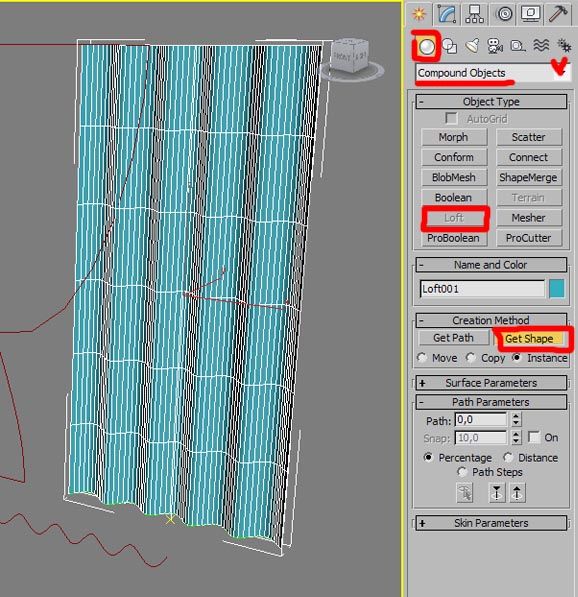
Теперь с помощь нашего третьего сплайна сделаем красивый подбор нашей шторе.
Для этого переходим во вкладку Modify и в свитке Deformation выберите Fit. Выберем деформацию по оси Х, Потом жмем кнопку Get Shape и выбираем третий сплайн. С помощью стрелок покрутите сплайн, то бы он правильно ложился.

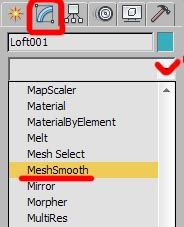
Что бы сделать плавные складки примените к шторе модификатор MeshSmooth.
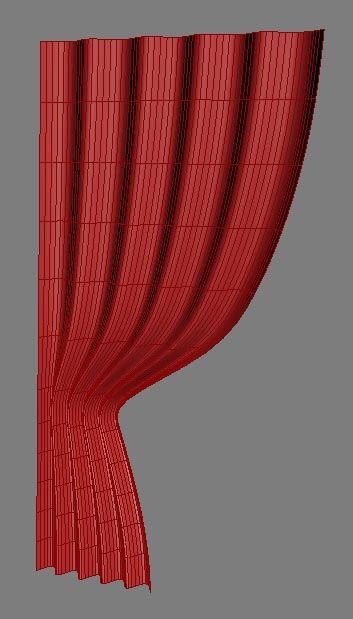
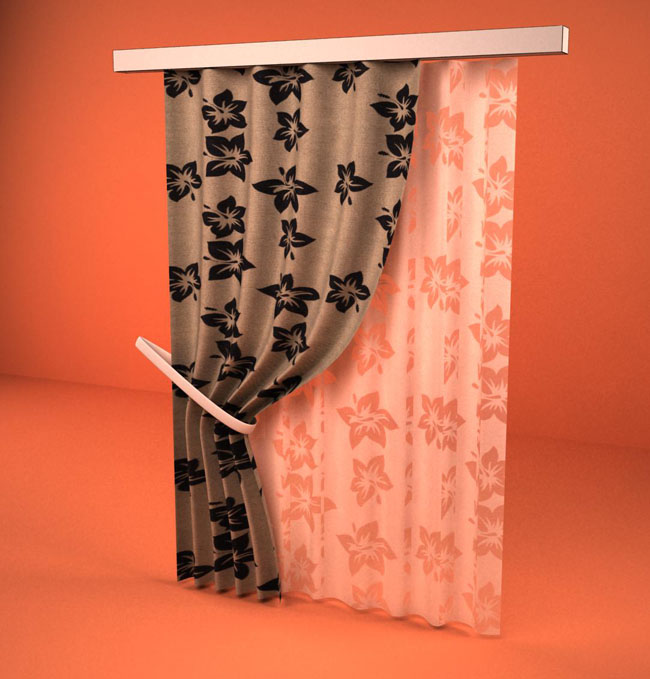
Вот что получилось.
2. Создание штор в 3d max с помощью модификатора Cloth
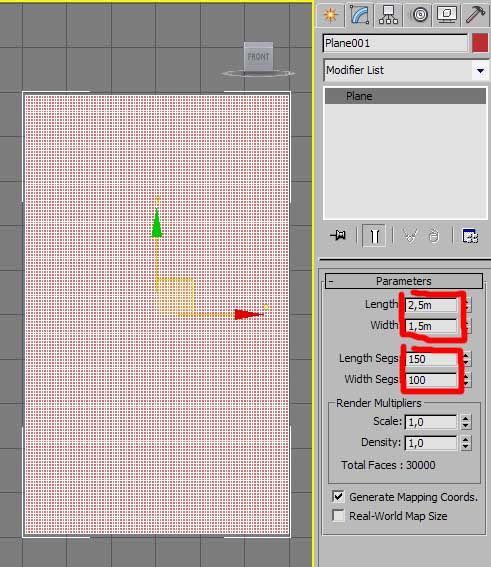
>Для начала создайте Plane, с реальными размерами будущей шторы. У меня это 2.5 на 1.5 метра, и добавьте больше сегментов, что бы, когда мы будем генерировать складки, они получились плавными.
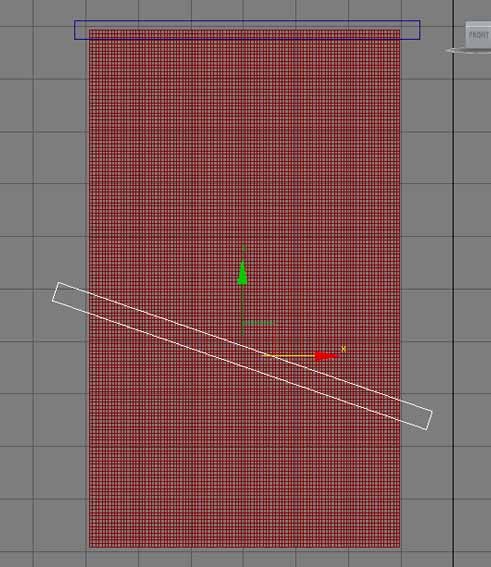
Теперь создайте два Box как на картинке. Один будет собирать ткань сверху, другой – посередине.
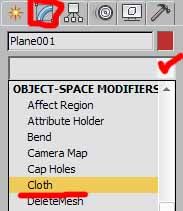
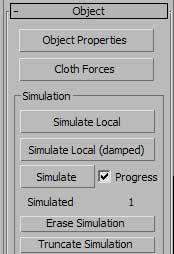
Выберите Plane, перейдите во вкладку Modify, и из списка Modifier List выберите модификатор Cloth.
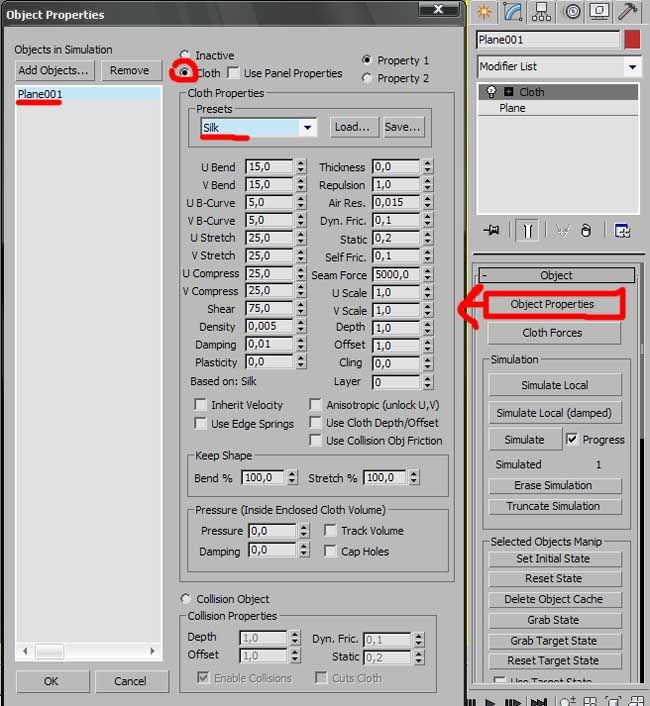
Жмем кнопку Object Properties. В отрывшемся окне из списка выберите наш Plane, в настройках изменим только два пункта: укажем, что это у нас будет ткань, и выберем тип ткани. Поставьте галочку напротив Cloth, и ниже из списка выберите один из видов ткани. Разная ткань имеет разные свойства, по-разному формируются складки. Я выбрал шелк (Silk). И нажмите Ok.
Теперь привяжем нашу ткань к боксам, с помощью которых ми будем собирать ткань.
Сначала первый бокс. Для этого, разворачиваем свиток Cloth, берем способ выделение Group, выбираем группы точек, как на картинке (удерживайте клавишу Ctrl для того чтобы выделить следующею группу, и не снять выделение с прежней).
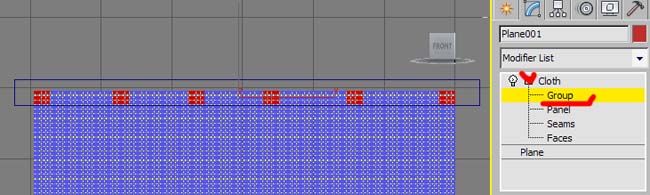
Потом жмем кнопку Make Group (создать группу). Мы создали группу точек (ее вы можете увидеть ниже в списке),

а теперь давайте привяжем ее к верхнему объекту. Для этого, выберите из списка группу, потом нажмите кнопку Note, и выберите Box.

Теперь также создайте вторую группу точек и также присоедините ее уже к другому боксу.

Давайте перейдем к следующему шагу – анимация боксов. Мы анимируем, для того чтобы сделать складки на ткани.
Выберите нижний box, сначала сместим центр объекта к верхнему краю, для этого перейдите во вкладку Hierarchy нажмите Affect Pivot Only и переместите центр к краю, потом выйдите из вкладки Hierarchy.
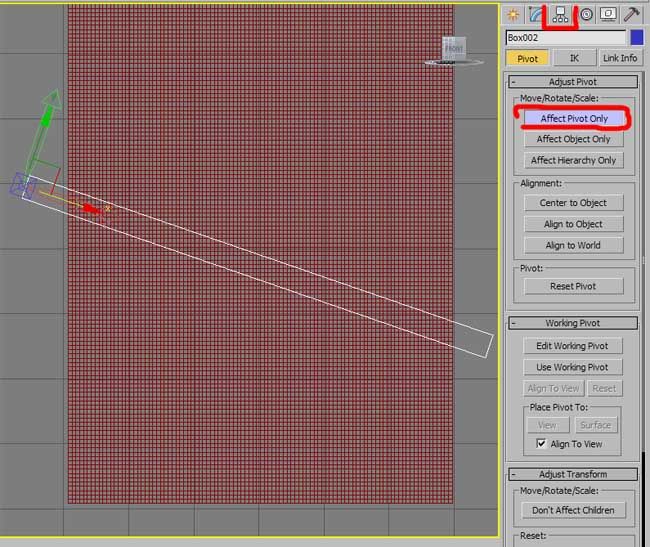
Теперь активируем на нижней панели инструментов команду Set Key (таким образом мы переходим в режим создание ключей анимации), и жмем кнопку с ключиком, этим мы создали первый начальный ключ анимации.
После этого передвиньте бегунок анимации на 30 кадр, дальше масштабируем box как на картинке и жмем на ключик (создаем второй ключ анимации). Теперь если вы подвигаете бегунок, вы увидите анимацию объекта.
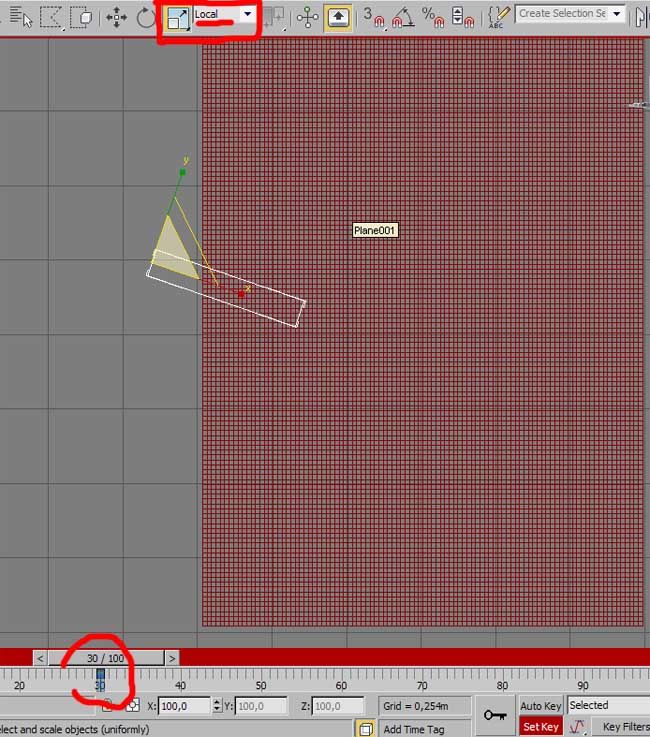
По такому ж принципу сделайте анимацию для второго объекта.
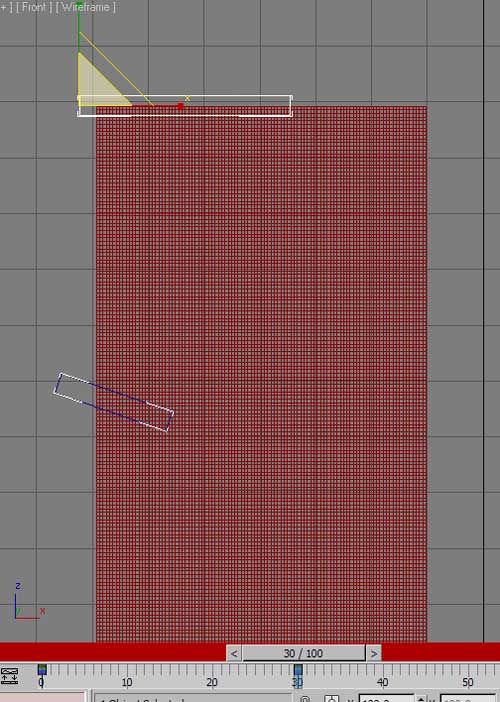
И последние шаги. Выберите ткань, в параметрах поставьте галочку напротив Self Collision (1), этим мы запретим ткани пересекаться.

Финиш. Жмем кнопку Simulate и ждем, пока сгенерируется анимация.
Вот результат.


3. Создание штор в 3d max с помощью модификатора Surface
>Этот способ лучше всего подойдет тогда когда надо точно до мелких деталей смоделировать определенную модель шторы.
На виде Top создайте вот такой сплайн.
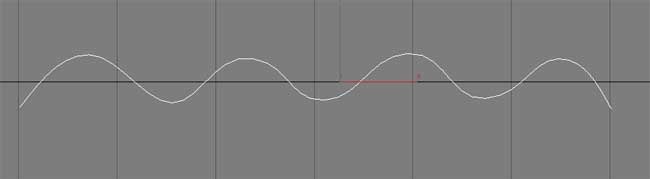
Потом скопируйте этот сплайн, переместите ниже и сделайте меньше (масштабируйте), как на картинке ниже. Потом сделайте копию уже этого малого сплайна и также переместите ниже.
Шторы создают уют в квартире, дополняют ее дизайн и могут стать изюминкой интерьера. Одни предпочитают изделия однотонные или с небольшими принтами, другие любят эксклюзив – как раз для таких людей существуют уникальные шторы с 3D эффектом. Они подчеркнут креативность и индивидуальный характер любой комнаты.
Что это такое?
>С развитием современных технологий меняется дизайн интерьеров. Ярким примером является новое оформление штор с эффектом 3D. То есть на однородное полотно с помощью термостанка наносится изображение, которое затем фиксируется. Свойства ткани при этом не изменяются. Картинки могут быть разные: фрукты, цветы, пейзаж, животные и даже известные картины. Необходимо только подобрать подходящий вариант, но при этом учитывать некоторые особенности:
- Объемные шторы нежелательно вешать на окна в комнате площадью меньше 18 кв. м. Из-за крупного изображения на изделии помещение будет визуально уменьшаться.
- Лучшим вариантом будут те рисунки, которые продолжают комнату вглубь: аллея в парке, дорожка к пляжу, арка в сад и др.
- 3D-шторы с рисунком не следует вешать, если обои в помещении уже имеют какие-то картины – визуально это будет выглядеть слишком громоздко.
Оттенок необходимо подбирать в тон интерьера или в контрастных цветах, соблюдая гармонию и баланс.
Преимущества и недостатки
>Шторы с объемными картинками выглядят стильно и современно. Они набирают популярность среди покупателей благодаря целому ряду преимуществ:
- Большой выбор изображений. Каждый приобретает изделие с наиболее уместным изображением для определенной комнаты.
- Визуальное увеличение помещения. Шторы с рисунком не только украшают комнату, но и зрительно увеличивают ее площадь за счет эффекта присутствия и перспективы.
- Практичность. Благодаря специальной УФ-печати, которая применяется во время нанесения рисунка, со временем он не выгорает и продолжает радовать своих хозяев долгие годы.
- Экологичность . Краска, которая применяется при объемной фотопечати экологически чиста, поэтому абсолютно безопасна для здоровья человека. Это позволяет вешать изделие даже в детской комнате.
- Легкость в уходе. Шторы с 3D-эффектом не нуждаются в особом уходе, поэтому их можно стирать и гладить, как обычные занавески.
Есть у таких изделий и недостатки, однако их намного меньше, чем достоинств. К минусам можно отнести то, что складки на шторах с объемным изображением очень заметны. Правда, рисунок при этом совершенно не искажается и выглядит реалистично.
Дизайнеры акцентируют внимание покупателей и на том, что 3D-шторы будут актуальными в стилях Электика и Хай-тек, а вот в интерьерах в стиле Классики или Модерна они будут ни к чему.
Разновидности моделей
>Индивидуальные предпочтения играют важную роль при выборе штор с рисунком. Однако стоит также учитывать дизайн интерьера квартиры, где данное изделие будет являться элементом декора. В связи с этим есть несколько типов 3D-штор:
- Японские . Они свободно перемещаются по карнизу, часто применяются как ширмы или мобильные перегородки.
- Римские . Пользуются популярностью из-за необычной конструкции, которая позволяет устанавливать их в оконный проем, на стены или потолок. Обработка специальным составом отталкивает от поверхности изделия грязь и бактерии, предотвращает статику. В результате полотно становится износостойким.
- Рулонные . Такие 3D-шторы устанавливаются согласно размерам окна. При закрытии сворачиваются в виде небольшого рулона. Так как они раскатываются по стеклу, то создают иллюзию шикарного вида из окна.
Материалы
>Прежде чем приобретать красивые шторы, необходимо определиться с полотном, из которого они будут созданы. Одни ткани пропускают дневной свет и радуют хозяев объемным изображением только с заходом солнца, другие же даже днем не дают солнечным лучам проникать в квартиру. Изделия с объемным рисунком выпускаются из следующих материалов.
Натуральные:
- Сатин. Хлопчатобумажный вид ткани. Отличается легкостью, но прочностью, приятен на ощупь. Его часто путают с атласом из-за внешнего блестящего вида.
- Габардин. Материал, усеянный наклонными рубчиками. Он тонкий и в то же время прочный. Считается экологически безопасным, так как отлично пропускает воздух.
- Шифон . Полупрозрачное полотно создается путем сочетания нескольких нитей: шелковых, хлопковых, синтетических. Данный вид ткани популярен среди покупателей.
Синтетические:
- Вискоза. Такой вид материала создается из натурального сырья, но искусственным методом. Он хорошо пропускает воздух и поглощает влагу.
- Полиэстер. Искусственное полотно, созданное из полиэфирных волокон. Данный материал быстро сохнет после стирки и при нагревании закрепляет свою форму.
Солнцезащитными материалами являются многослойные полотна, которые не позволяют солнечным лучам проникать в помещение.
Первые два вида имеют свои преимущества: несмотря на способность пропускать свет, они стойки к выгоранию и не теряют цвет после стирки. Последний тип полотна носит название Blackout. Особенностью такого портьерного материала является его трехслойная структура, где внутренняя часть – черная нитка, которая не пропускает свет. В результате изделие и утром, и днем, и ночью будет иметь эффектный вид. Такие объемные шторы пользуются большой популярностью.
Как выбрать?
>Шторы с 3D эффектом уникальны тем, что можно самостоятельно подобрать изображение на них к дизайну своей квартиры. Выбирая рисунок, необходимо учитывать стиль интерьера. Перед тем, как совершить покупку, следует обратить внимание на следующие моменты:
- С обивкой мебели одного оттенка хорошо сочетаются изделия с разноцветными элементами.
- Классика отлично сочетается с итальянской мебелью и шторами с изображением дворца – выглядеть это будет величественно, изысканно и богато.
- Если же возникло желание создать романтическую атмосферу, например, в спальне, можно приобрести 3D-шторы, на которых изображены цветы. А вот если на обоях уже есть розы, лилии, ромашки и другие виды цветов, то на шторах их быть не должно, иначе выглядеть это будет громоздко.
- Для небольшой комнаты лучше выбрать изделие с изображением перспективного пейзажа, который зрительно расширит пространство, а для просторного помещения подойдет крупный рисунок.
- На кухню можно приобрести шторы с орнаментом фруктов или овощей – они гармонично впишутся в интерьер.
- Панорамный вид гор, вертикальный геометрический рисунок или изображения с растениями визуально приподнимают потолок.
- Расширяет пространство комнаты 3D-шторы с картинкой парковой аллеи.
- Рисунок с продолжением помещения будет роскошно смотреться в любой квартире.
Удачно подобрав изделие, можно создать эффектный дизайн интерьера.
Уход за 3D-шторами будет зависеть от того, из какого материала они созданы. Однако существуют общие требования, которых следует придерживаться. Одно из главных – проветривать изделие не менее одного раза в неделю. При выполнении этого условия не нужно будет часто стирать шторы. Если же такая необходимость возникла, следует придерживаться некоторых правил:
- Стирать вручную или в стиральной машинке, но только при деликатном режиме.
- Вода, в которой стирается изделие, должна быть не горячей 30 градусов.
- Использовать для стирки щадящие средства.
- Если шторы стираются в машинке, нельзя включать режим отжима. Лучше достать их оттуда и дать воде стечь.
- Гладить только в крайних случаях.
- Чтобы шторы были ровными, их вешают влажными.
- Если это японский тип изделия, его просто протирают салфеткой, слегка смоченной в воде.
При соблюдении перечисленных требований изделие с объемным рисунком прослужит своему владельцу долгое время.
Идеи для интерьера
>Каждая комната требует индивидуального подхода в оформлении, так как имеет свое предназначение: для трапезы, сна взрослых или детей, отдыха в кругу семьи, друзей и т. д. Соблюдая следующие правила декорирования помещения, можно добиться желаемого эффекта и обойти стороной дисгармонию:
- Спальня . Приобретая изделие в спальню, решается вопрос затемнения помещения. В зависимости от стиля комнаты следует выбрать изображение. Для любителей Модерна и Урбанизма уместным будет рисунок ночного мегаполиса, а для поклонников восточного стиля есть 3D-шторы с нежно-розовыми цветами или веткой сакуры.
Как и многие другие вещи – шторы в 3ds max можно создать несколькими способами. Однако чтобы они выглядели максимально реалистично – будем создавать их путем встроенного механизма моделирования тканей – модификатором cloth.
Для нашего интерьера нужны две собранные шторы по бокам окна. Ширину сложенных штор – возьмем примерно по 40 см.
Шаг 1. Создание основы шторы.
>Создадим основу шторы для будущего моделирования. Так как шторы будут иметь складки, то основа должна иметь достаточное количество полигонов, для их моделирования. Для этих целей можно воспользоваться двумя способами создания объекта штор. Первый – создаем примитив Plane с большим количеством полигонов. Второй способ – применение модификатора для создания одежды Garment maker на закрытые сплайн контуры, им и воспользуемся.
Сначала создаем сплайновый прямоугольник (Splines -> Rectangle), размерами нашей шторы. Для нашего интерьера я делаю штору шириной 1500 мм, длиной 2500мм.
Далее добавляем к нашему прямоугольнику модификатор Garment maker, и увеличиваем у него плотность полигонов, в разделе Density. Плотность должна быть достаточной для создания складок, однако не перестарайтесь, от очень большого количества полигонов может зависнуть компьютер и при росте сцены появятся тормоза в дальнейшем, поэтому все в меру.
Разворачиваем нашу штору вертикально, добавляем к ней текстуру и материал.
Шаг 2. Подготовка к моделированию шторы.
>Нужно сделать подготовку сцены и объектов к моделированию шторы. Для этого, во-первых, добавим в сцену силу притяжения (Space warps -> Forces -> Gravity). Силу (Strength) увеличим до 10. Во-вторых создадим над шторой примитив Box, с шириной чуть больше самой шторы.
Теперь выберем штору, добавим к ней модификатор Cloth. Там нажмем на кнопку cloth forces и перекинем силу гравитации вправо.
После этого сделаем настройки ткани, нажав на кнопку Object Properties. В этом окне слева выбираем нашу штору, и справа сверху ставим переключатель в Cloth. Мы указали, что это объект при расчете будет тканью, у которой нужно установить настройки и параметры ткани. Просто из списка Presets выберем Silk, т.е применим настройки ткани характерные для шелка.
Шаг 3. Моделирование шторы.
>Теперь можно переходить к моделированию. Мы условились, что шторы будут висеть по бокам окна. Нам нужно как в реальном мире собрать штору, которая висит на крючках, расположенных по верху, с определенным шагом. Для этого в стеке модификаторов спускаемся на уровень Group.
Здесь мы выбираем верхние вершины – это будут наши держатели – крючки. Я выбрал каждую третью вершину.
Нажимаем на Make Group – определяем эту группу вершин и нажимаем на Node, после чего кликаем на наш бокс, который все это время был сверху.
Мы привязали наши точки к боксу. Теперь при изменении бокса они также будут изменятся. Идея такая – мы анимируем бокс, изменим его ширину до 40 см, который за собой при моделировании потянет и нашу штору. Поэтому Нажимаем на Auto key, чтобы включить режим анимации, ставим ползунок кадров посередине.
Когда дело доходит до моды, есть один аспект в minecraft который часто остается нераспознанной. Он настолько часто используется, что это вообще-то удивительно.Мод новые двери будет актуальный, если вы предпочитаете, различные версии для каждого типа дерева; но каждый делает одно и то же и разница только косметическая. Ну, Malisis двери мод добавляет ряд новых двери в Minecraft. Некоторые из этих работ по-разному от стандартных дверей, как сдвинув в смежных стен с одной или обеих сторон при открывании. Новые анимации добавляются для ванильного двери тоже.

В Malisis двери мод не просто добавить двери в Minecraft К услугам гостей другие предметы мебели, например, шторы, которые работают подобным способом к двери, открывая или закрывая при щелчке правой кнопки. Но занавес, конечно, не в дверь, так? Есть бумаги, дверь в которую была уже здесь говорили, - это тот, который сползает в стены. Тюремные камеры похожи на двери, изготовленные из железных прутьев и они тоже скользить в смежной стеной при эксплуатации. Датчик баров, расположенных выше раздвижными дверями будет на самом деле активируете их, когда объект движется в пределах диапазона. Поклонники современных городов будут любить это для использования в торговых центрах и продуктовых магазинах.


Пожалуй, самая крутая дверь в моде является большой, который занимает более чем всего в двух кварталах, идущие вертикально. Дверь высотой достаточно аккуратно украсить большие отверстия в стенах, что делает для большой двери главного входа или просто полезные для любой точки, где вы действительно хотите привлечь внимание к определенному набору двери. Кроме того, автоматизированные двери гаража также очень большой и занимает гораздо больше места, чем обычная дверь. С нотками реализма и современной электроники, то этот мод идеально подходит для тех, кто пытается строить современные города в Minecraft.
Штора является одной из тех ярких деталей, которые могут оживить и сделать уютной вашу сцену.
В этом уроке я раскрою секрет создания штор. По крайней мере, я уже давно пользуюсь этим методом. Таким способом можно создавать как легкие, ровные, свисающие каскадом занавески, так и тяжелые подвязанные шторы. Мы не будем касаться создания стен и окон, потому что всего этого материала в одной статье не охватить. Предполагается, что у вас есть сцена с окном. Загрузите ее, а если такой сцены нет,- просто откройте 3Ds max.
Рабочая область программы 3Ds max состоит из четырех окон проекций. Это вид сверху, слева, спереди, и перспектива.
Прежде всего, нужно перейти в окно вида сверху. Для этого выделите это окно и нажмите кнопку Maximize View port Toggle. Она находится в правом нижнем углу экрана, поэтому не найти ее трудно. После этого окно Top развернется на весь экран.
Теперь мы будем рисовать сплайновую форму. Этот процесс начинается с вкладки Create. Чтобы на нее перейти, нажмите одноименную кнопку в правой части экрана. Под кнопкой Create есть еще один ряд. В этом ряду нужно выбрать кнопку Shapes, она вторая слева. Это нужно для того, чтобы открылся доступ к ряду инструментов для создания сплайновых форм.
Среди набора кнопок, появившихся в правой части экрана, выберите кнопку Line. Именно этот инструмент служит для создания произвольных сплайновых форм.
В окне вида сверху нужно нарисовать примерно такую же кривую, как на рисунке 1. Для этого просто клацайте в местах, где линия должна изменить направление. Если поставите вершину не в том месте, где нужно, это легко исправить, нажав на клавиатуре клавишу Backspace. Когда закончите ставить точки,- нажмите правую кнопку, чтобы прервать создание линии.
Естественно, ваша линия не должна идеально повторять мой рисунок. Она должна быть подобной ей.
Теперь нужно сделать линию плавной. С этой целью нужно выделить все ее вершины. Чтобы перейти на уровень редактирования вершин, нажмите кнопку Modify (правее кнопки Create) и кнопку Vertex (в настройках редактируемой линии, в разделе Selection).
Потом рамкой выделите все вершины сплайновой формы. Клацните на этих вершинах правой кнопкой мыши, и в появившемся меню выберите строку Smooth. Это самый простой способ сделать линию плавной. В данном случае он подходит как нельзя лучше.
Выключите режим редактирования вершин, повторно клацнув на кнопке Vertex.
В правой верхней части экрана не сложно найти список модификаторов. Это выпадающий список, в котором написана строка Modifier List. Выберите в этом списке модификатор Extrude (выдавливание).
Разверните окно проекции Perspective. Увеличьте значение в счетчике Amount. Этот счетчик появился в настройках добавленного модификатора в правой нижней части экрана. Увеличивайте значение до тех пор, пока высота шторы станет существенной.
Это наглядно продемонстрировано на рисунке 2.
Там же, где счетчик Amount, есть счетчик Segments. Задайте в этом счетчике число сегментов равное 20 или немного выше.
Теперь к этому объекту нужно добавить модификатор FFD 3Х3Х3. Он тоже находится в списке модификаторов Modifier List.
После этого вокруг объекта появится оранжевая решетка. На этой решетке расположены специальные маркеры, перемещая которые можно плавно изменять форму объекта в целом.
Но чтобы выделить маркеры, нужно перейти на уровень их выделения.
Сразу под списком Modifier List расположен стек модификаторов. Это прямоугольная светлая область, в которой находится информация о выделенном объекте, вернее о том, какие модификаторы к этому объекту применены. В самом верху стека сейчас стоит надпись «FFD 3Х3Х3», а перед ней значок, в виде квадратика с крестиком. Клацните на этом значке, откроется дерево подобъектов модификатора. Среди прочего, в этом дереве есть строка Control Points. Выберите эту строку.
Теперь можно выделять и перемещать или поворачивать маркеры, по отдельности или целыми рядами.
Перейдите в окно проекции Left. Рамкой выделите самый верхний ряд маркеров. Вверху экрана расположен горизонтальный ряд кнопок. В этом ряду, рядом с кнопкой Select and Move, расположена кнопка Select and Uniform Scale. Это инструмент масштабирования. Нажмите эту кнопку. Поверх выделенного ряда маркеров появится вспомогательный объект, похожий на оси координат. Перетаскивая мышью за эти оси, можно сжимать или расширять выделенный объект, в нашем случае,- ряды маркеров. Нам нужно сузить верхний ряд так, словно вся штора ниспадает из одной линии.
Перейдите в окно вида спереди и, пользуясь теми же методами, настройте штору так, словно она подхвачена веревкой внизу.
Нужно создать копию этого объекта, причем копию, зеркально отраженную по вертикали. Выключите режим выделения маркеров. Затем нажмите кнопку Mirror, которая находится в верхнем горизонтальном ряду.
Появится окно, в котором нужно указать, как именно отразить объект.
В этом новом объекте тоже нужно настроить положение маркеров. Нужно сузить его, и расширить в окне вида слева низ, который мы намеренно сузили на родительском объекте.
Также оба объекта нужно сузить в том месте, где подразумевается перехватывающая ленточка. Это нужно сделать тоже в окне вида слева.
Саму ленточку можно сделать из объекта «Torus». Чтобы создать этот объект, нужно перейти на вкладку Create, затем нажать кнопку Geometry и, среди появившихся кнопок, выберите кнопку нужного объекта.
Растяните кольцо в окне вида сверху. В остальных окнах поверните его, растяните инструментом масштабирования, и переместите в место стыка двух частей шторы.
Все три объекта (верхнюю часть шторы, нижнюю часть, и ленточку) нужно зеркально копировать в окне вида спереди. Карниз в этом уроке мы создавать не будем, ограничимся шторой.
Думаю понятно, что если нужно создать свободно ниспадающую штору, нужно сделать все то же самое, только не выгибать под ленточку. И изначально рисовать не настолько глубокую волну.





