
Вопрос: «Как узнать, скольки битная система установлена на ПК?» - возникает при установке нового оборудования или программного обеспечения. В первом случае нужно подобрать соответствующий драйвер. Он должен быть с такой же разрядностью, как системное ПО. Если этого не сделать, то возможна некорректная работа не только установленного оборудования, а и других, более старых компонентов. Во втором случае ситуация аналогична лишь с той разницей, что теперь уже будут возможны сбои не в а в программном.
На что влияет?
>Итак, как узнать, скольки битная система у вас на ПК сейчас? Сначала определимся с тем, на что этот параметр влияет. В первую очередь, это максимальное количество адресуемой ОЗУ. Для систем х32 это значение составляет чуть больше 3,5 Гб. Если на ПК поставить больше такой памяти, то он попросту ее не сможет увидеть, а потому толку от нее не будет никакого. Иногда вместо обозначения х32 применяется аббревиатура х86. Это не совсем справедливо. В данном случае «х86» - это тип архитектуры ЦПУ. Она получила название по последним двум символам одного из первых своих процессоров - 8086. В свою очередь, если используется х64-система, то максимальный размер адресуемой памяти в таком случае увеличивается до 192 Гб. Второй важный нюанс - это количество бит информации, которые обрабатываются за такт. Как можно понять из названия, в первом случае их 32, а во втором - 64. Отсюда получается еще одно существенное отличие. 64-битная система способна работать с 32-битной программой. А вот наоборот запустить софт не получится. Все эти нюансы важно учитывать при установке и настройке различных компонентов ПК.

При помощи ОС
>Теперь разберемся с тем, как определить, скольки битная система по софту при помощи встроенных средств. Для этого нам нужна пиктограмма «Мой компьютер». Причем ее расположение не играет особой роли. Рассмотрим данную операцию на примере ярлыка, который расположен на рабочем столе. Наводим и делаем однократный клик правой его кнопкой. В открывшемся перечне выбираем «Свойства». В разделе «Тип системы» будет указана необходимая нам информация по программной составляющей. Это и есть ответ на то, как определить, скольки битная система на уровне ОС. Этот способ прекрасно подходит для всех последних ОС от «Майкрософт».
Специализированное ПО
>
Получить ответ на вопрос, как узнать, скольки битная система на данный момент установлена на ПК, можно при помощи небольшой бесплатной программки «CPU-Z». Этот софт надо скачать в интернете. Затем программу необходимо установить. В открывшемся окне надо перейти на вкладку «CPU». Здесь, в поле «Specification», и будет дан ответ на наш вопрос. Если в конце стоит «x86», то это 32-разрядная архитектура. А вот «x64» означает, что система способна обрабатывать 64 бита за такт. Это наиболее универсальный способ того, как узнать, скольки битная система. Он отлично подходит для всех наиболее распространенных
ОС на сегодняшний день. Минус же такого решения заключается в том, что определяется аппаратная характеристика ЦПУ. Возможен случай, когда на установлена 32-битная ОС. Тогда это даст искаженную картину.
Итоги
>В данном материале описаны различные способы того, как проверить, скольки битная система. Для получения комплексной оценки рекомендуется использовать их комбинацию. Это позволит получить целостную картину о разрядности компьютера.
При установке Windows у многих возникает вопрос, какую версию ставить - 32 или 64 бита? Рассмотрим отличия версии 32 и 64-разрядной системы, какая из них лучше, можно ли изменить версию после установки.
Отличия 32 и 64 бит
>Главное отличие 32 битной системы - она не поддерживает оперативную память больше 4 Гб. 64-битные версии Windows поддерживают до 192 Гб оперативки. Тут есть несколько оговорок: не все материнские платы позволяют использовать такой большой объем оперативной памяти и на Home версиях Windows стоит ограничение в 16 Гб.
Иногда еще при установке ОС можно увидеть обозначения x64 и x86. x64 - это 64-разрядные версии ОС, x86 - 32-разрядные. Все современные процессоры поддерживают обе архитектуры - x64 или x86.
Из минусов 64-битной системы можно назвать более высокий расход оперативной памяти. Поэтому нет смысла ставить её на старые компьютеры. К тому же, она может просто не поддерживаться процессором.
Еще одно отличие - на 32 и 64 бита часто идут отдельные версии программ. Прирост производительности у 64-битных версий программ до 20%. В то же время, при запуске 32-битных приложений на 64-битной системе наблюдается незначительное падение в 2-3% скорости работы из-за подсистемы WoW64, которая эмулирует 32-битное окружение.
Если у вас более-менее современный компьютер и оперативной памяти стоит 4 Гб или больше - смело ставьте 64-битную версию. Если оперативной памяти менее 4 Гб и не планируется расширять - ставьте 32-бита.
Как определить версию Windows
>Узнать, какая сейчас стоит версия ОС можно с помощью свойств компьютера.
Правой кнопкой нажмите на «Мой компьютер» и откройте его Свойства. На Windows XP информация об операционной системе будет на вкладке «Общее», на Windows 7, 8 и 10 окно выглядит немного по-другому, но информация о системе там есть.
Windows XP x64  Windows 7 32-бит (x86)
Как определить поддержку 64-бит процессором
>Узнать, поддерживает ли процессор 64-бит можно с помощью бесплатной программы Speccy https://www.piriform.com/speccy/download .
Откройте Speccy и посмотрите информацию о центральном процессоре.
В строке «Инструкции» найдите упоминание 64-бит. Например, если там встречается:
- Intel 64,
- AA-64,
- AMD 64,
- EM64T.
Значит ваш процессор поддерживает 64-битные команды. Даже некоторые процессоры с архитектурой x86 умеют понимать 64-битные команды.
Еще один способ без установки программ - узнайте название своего процессора (например в Диспетчере устройств, его можно открыть нажав Win+R и введя команду devmgmt.msc) и поищите его спецификацию через поисковик: архитектуру и набор команд.
Как перейти с 32 на 64 битную ОС
>Если вы обнаружили, что у вас стоит более 4 Гб оперативки или хотите расширить её, можно обновить систему. Для этого скачайте образ установки Windows и сделайте загрузочную флешку, или запустите установку через Daemon Tools.
Запустите установщик ОС и при выборе настроек установки, чтобы сохранить старые данные выбирайте пункты:
- Получение важных обновлений для установки - Не загружать.
- Выберите операционную систему, которую следует установить - версию x64.
- Выберите тип установки - Обновление.
В информационных технологиях всё привязано к битам. Это логические единицы. Для современного центрального процессора ноутбука или настольного компьютера единица слишком малый масштаб. Он оперирует так называемыми словами длиной в 32 бита (4 байт по 8 бит в каждом). Те процессоры, что поддерживают 64-битные вычисления, работают со словами 64-ого разряда (8 байт по 8 бит). Узнать, что именно стоит у Вас достаточно просто, а что, например даёт переход к 64-битным вычислениям и какая система лучше уже чуть более сложный вопрос.
Как узнать 32 или 64 bit стоит на вашем ноутбуке
>Большинство пользователей не знают точно, какая версия системы у них установлена. Как легко узнать 64 или 32 битная система на вашем ноутбуке?
Если процессор ноутбука не поддерживает 64-битные вычисления (параграф 4.1 данной статьи) или на лэптопе уже установлена 64-битная система, то вопрос преимуществ для вас неактуален. Для остальных расскажем, что вы выигрываете при переходе на увеличенную разрядность.
Что лучше 32 или 64-битная система?
>Обычных пользователей ноутбуков и компьютеров этот вопрос ставит в тупик. Пользователи привыкли иметь дело с более понятными вещами. Например, известно, что увеличение размера ОЗУ почти всегда положительно сказывается на скорости работы программ. А переход на SSD-дисковод в десятки раз способен ускорить процесс загрузки операционной системы на ноутбуке. Для обывателя результат перехода, например, на 64-битную систему неоднозначен. Однако это не значит, что такой переход бесполезен. Выбор правильной системы позволит . Именно поэтому важно определить что же лучше.
Лучше та система, которая совпадает с возможностями вашего процессора. Главное и определяющее отличие 32-х от 64-битных систем - на ваш ноутбук можно установить больший объём памяти . Это автоматически открывает вам ещё один достаточно лёгкий путь к увеличению производительности лэптопа.
ОЗУ - оперативная память.
Зачем нужно переходить на 64-битные вычисления?
>Переход на 64-битную версию Windows не давал никаких видимых преимуществ при размере ОЗУ менее 3 Гб. А таких на момент появления первой 64-разрядной версии «окон» было большинство. Напротив, появились проблемы при работе 32-битных версий программ в 64-битной среде. Почему же до сих пор Microsoft рекомендует использовать 32-разрядную версию своего Офиса даже на 64-разрядной ОС?
Секрет прост. Если в ноутбуке установлено 4 или более Гб оперативной памяти, то использовать её эффективно вы сможете только под 64-разрядной ОС. Если же у вас меньше 4 Гб, то никаких преимуществ, кроме вероятных сбоев в работе старых программ, вы от перехода не получите.
Тут особо стоит оговорить, что пользователи, решившие добавить памяти в свой ноутбук тоже обязаны задуматься о переходе на 64-разрядную Windows. Ведь без неё лэптоп просто не увидит дополнительный объём, и деньги будут потрачены зря. Максимальный размер ОЗУ, с которым может работать 32-битная система, составляет что-то около 3.5 Гб . Цифра приблизительная, так как на большинстве ноутбуков часть объёма ОЗУ резервируется под интегрированную видеокарту.
Как перейти на 64-битную Windows
>Разработчики Microsoft не предусмотрели никакого перехода с одной версии на другую. Системные файлы принципиально отличаются в этих двух сборках. Чтобы перейти на другую версию нужно . При скачивании вам нужно будет выбрать 64-битный образ системы.
Поддерживает ли ваш ноутбук 64-бит
>Перед тем как устанавливать новую систему, убедитесь, что ваш ноутбук ее «потянет». Чтобы это проверить - выполните простую инструкцию ниже.
В описании обязательно указано, поддерживает ли процессор 64-бит.
Как узнать сколько бит поддерживает программа - 32 или 64
>Кроме системных приложений у каждого пользователя найдутся свои любимые программы. Будут ли они работать в новой 64-битной среде? На самом деле для большинства приложений какой-то особой версии не требуется. В 64-битной операционной системе отлично работают обе версии: и 32 и 64-разрядных программ.
Как узнать 32 или 64 битные версии приложений вам нужны? Всё просто. Если Приложение должно использовать в своей работе большой объём памяти, то лучше выбрать 64-битную версию. А если программа простая и не слишком требовательна к ресурсам ноутбука, то оставляйте старые и отлаженные версии 32-разрядные.
Есть смысл искать и устанавливать 64-битные версий следующих программ:
- Графические редакторы вроде Adobe Photoshop и ему подобных монстров. Скорость применения «тяжёлых» фильтров для обработки изображений повышается при наличии большого объёма памяти;
- Антивирусы. Они сильно интегрированы с системными приложениями и требуют совпадения разрядности с операционной системой;
- Архиваторы. Сжатие крупных файлов может идти эффективнее;
- Учётные и экономические программы. Например, 1С, которая также умеет эффективно использовать память;
- Офисные пакеты при работе с данными большого объёма. Для обычной работы с текстовыми документами большой объём памяти не требуется, и можно использовать 32-битные версии программ.
Общее правило звучит так. Если программе требуется большой объём памяти для работы, что легко определить по Диспетчеру задач, то устанавливаем 64-битную версию. В противном случае используем 32 бит.
Что означает каталог “Program Files (x86)”
>В отличие от 32-битного Windows, в 64-разрядной версии на системном диске появляются два каталога. Они как раз и нужны для установки программ разной разрядности. По символам x86 можно определить 32 или 64-разрядная программа
. Новые, 64-разрядные устанавливаются в обычный каталог Program Files. А те, что установлены в x86-32-разрядные приложения.
Здесь нужно напомнить о значении x86. Это название архитектуры, нескольких поколений процессоров начиная с 8086. В ней первая 32-битная модель была 80386, или просто i386. Но переход с 16 бит на 32 произошёл так давно, что со временем x86 стало отождествляться с 32-бит. Поддержка x86 означала возможность программы работать на i386 и более поздних, а, значит, поддержка 32 бит должна была быть по определению. Расширение платформы x86-64 привнесло поддержку 64-бит . Чем немного запутало пользователей, часто искавших ответ на вопрос «32 разрядная это 64 или 86?», имеющий и ряд других формулировок.
Какую версию Windows использовать на вашем ноутбуке, 32 или 64 бит, вы можете определить по двум моментам: наличию поддержки нового режима в процессоре и превышения объёма ОЗУ значения 4 Гб. Если по обоим вопросам получен положительный ответ - смело переходите на новую версию. Нет - надёжней не предпринимать никаких действий и работать на старой 32 разрядной.
В этой статье рассказывается, как определить, работает ли на вашем компьютере 64-разрядное системное программное обеспечение на базе x86-x или 64-разрядной версии.
Скриншоты сделана на Windows 10, но инструкция работает и на Windows 7 и Windows 8.
Как проверить, работает ли компьютер на 32-битной или 64-битной версии Windows
>Краткое руководство:
1. Откройте меню «Пуск».
2. В поле поиска введите «Сведения о системе
».
3. Нажмите Enter
на клавиатуре.
4. Нажмите «Сведения о системе
»
в верхнем левом углу.
5. Найдите тип системы
.
6. Проверьте, говорит ли он «x64
» (64-разрядный) или «x86
» (32-разрядный).
А теперь подробнее:
Способ 1. Узнать разрядность через «Сведения о системе»
>- Откройте меню Пуск вашего компьютера . Клавиша «Пуск» выглядит как четыре квадрата в нижнем левом углу экрана.
- Введите Сведения о системе
в поле поиска. Это будет искать все ваши файлы и программы для сопоставления результатов.

- Нажмите ↵ Enter на клавиатуре. Это откроет программу Сведения о системе
в новом окне.

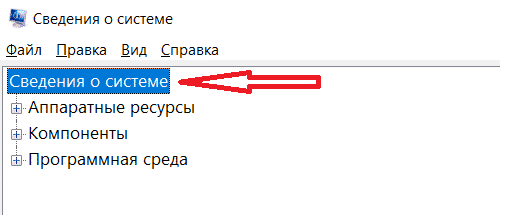
- Н
ажмите «Сведения о системе»
на левой боковой панели.
Он находится в верхней части левого меню.
- Найдите информацию о типе системы в сводке системы.
Эта строка указывает, какую версию Windows вы используете в настоящий момент.

Способ 2. Узнать версию системы через Мой компьютер
>
Приветствую всех читателей блога. Сегодня мы поговорим о том как узнать разрядность Windows XP. Несмотря на то, что поддержка данной операционной системы уже официально прекращена, многие пользователи продолжают эксплуатировать ее, привыкнув к надежности и скорости работы.
Именно с данной ОС пошло такое понятие, как разрядность системы. Существует 32-битная система, которая иначе называется 86-разрядной. Вторым типом становится 64-битный тип Windows XP.
В чем заключаются основные различия разрядности двух систем?
32-битная ОС поддерживает до 3 Гб оперативной памяти, но опыт подсказывает, что на деле представленный лимит оказывается еще меньше. На данный момент такой разряд является самым популярным среди пользователей по всему миру, поскольку поддерживает практически все программы и игры.
64-битный тип осуществляет поддержку большей оперативной памяти, причем это положительно влияет на производительность ПК. Но данное условие соблюдается лишь в том случае, если программное обеспечение оптимизировано под 64 бита.
Как узнать разрядность Windows XP
>Для того чтобы узнать, какая у вас битность системы, необходимо пройти по нескольким директориям. Сам процесс занимает не более чем несколько минут.
- Заходим в «Пуск», и ищем ярлык «Мой компьютер», на который кликаем правой кнопкой мышки.
- После этого высветится соответствующее окно. Во вкладке «Общее» указана практически вся информации об установленной версии Windows. Там же располагается строчка с данными о разрядности системы.
Конкретные данные можно увидеть на скриншоте после слова Professional, где написано x64 Edidition. Параметр x64 говорит о том, что на данном компьютере установлена 64-разрядная версия Windows XP.
Дополнительные сведения
>На картинке ниже представлена система с разрядностью в 32 бита. Она без проблем устанавливается на компьютер, у которого процессор рассчитанный на 64 бита. Но обратная операция не сможет быть произведена в силу недостаточно рабочего ресурса процессоров под x32. Во времена, когда компьютеры работали на DOS, «сердце компьютера» поддерживало не более 640 Кб ОЗУ, будучи оптимизированными под 16-битную разрядность. При этом, при открытии окна информации не пишется, что система относится к 32-битному типу разрядности, лишь указывается версия системы и номер Сервис-Пака.
Практический итог
>Теперь Вы сможете узнать разрядность системы 32 или 64 на Windows XP. Современные программы и компьютерные игры все интенсивнее оптимизируются под x64, поскольку вырос уровень качества графики, появились новые физические движки, требующие большей производительности. Но неизменная классика под названием Windows XP навсегда останется в сердцах опытных пользователей ПК, которые не желают ставить какую-либо другую систему.Теперь Вы знаете как узнать разрядность Windows XP.





