В данной статье я постараюсь полностью осветить такую тему, как поиск людей ВКонтакте без регистрации и абсалютно бесплатно. Большинство профессиональных психологов согласятся с мнением, что именно люди очень сильно страдающие от неумения полноценно и правильно общаться с другими и очень сильно страдающие от одиночества.
При помощи интернета, а именно социальных сетей у человека создается впечатление полноценного общения. Но так и в этом есть также как оказалось свои плюсики: можно смело быть самим собой не подстраиваясь под других, общаться с совершенно разными людьми (и не важно какой у них социальный статус, не важно как они выглядят), можно смело высказывать свое мнение. Чего греха таить многие с интернете позволяют себе такое, что в реальной жизни никогда не позволит. Но даже и в интернете, в различных социальных сетях, все также чаще и чаще возникает потребность найти конкретного человека, при этом владея зачастую очень скудной информацией о нем. Далее будут описаны несколько очень несложных способов как найти нужного Вам человека в контакте без регистрации и бесплатно.
Вконтакте поиск людей без регистрации
К примеру Вам нужно найти определенного человека, и Вы точно имеете информацию, что он точно прошел регистрацию « В контакте», имеет собственную страничку, то найти его будет довольно таки несложно. Даже имея свою страницу « В контакте» такой поиск можно производить не со соей страницы а инкогнито. В контакте дает обещания своим всем пользователям защитить всю личную информацию и сразу может показаться, что без регистрации поиск в сети невозможен, нокак оказывается поиск любой личности в контакте без регистрации очень прост.
Способ №1
Заходите на самую главную страничку «в контакте» и нажимаете на такую ссылку где написано «забыли пароль», она расположена прямо под кнопкой "Войти":

Далее выбираем такую строчку: «если вы не помните номера телефона или не имеете доступа к телефону, то нажмите сюда»

нажимаете и попадаете в основное меню для пользователей «В контакте», а там уже очень легко и просто найти абсолютно любого уже зарегистрированного человека.

Способ №2
Вот еще очень не сложный вариант поиска своих друзей или не друзей не важно кого искать на самом деле, это метод поиска в ВК с помощью каталога пользователей. Для поиска таким способом нужно всего лишь поместить в троку поиска вашего браузерочка такую ссылочку http://vk.com/catalog.php и перед Вашими очами, если Вы правильно сделали эту простейшую операции откроется такая страничка:

Потом в графу "Поиск", указано на рисунке смело вписываем данные требуемого вам человечика. Таким образом Мы его и производим Вконтакте поиск людей без регистрации проще простого.
Способ № 3
Поиск людей через систему поиска Яндекс
Произвести поиск человека который зарегистрирован В Контакте очень просто через "Яндекс", то есть через поиск яндекса. Тут дело в том, что регистрируясь практически во всех социальных сетях все по умолчанию дают согласие на то, что его данные будут видны в Яндексной поисковой сети. Как правило не многие, т.е. обсалютное большинство не меняет стандартные настройки и таким способом тоже можно найти практически 99,9 процентов людей. Для такого поиска вводите в поисковую строчку следующую ссылочку: http://people.yandex.ru/
У Вас выскочит такая страничка, а там уже довольно просто интуитивно вводите имеющуюся у Вас информацию о человеке и выбираете социальную сеть где нужно его Вам найти.
Добрый день, друзья. В этой статье мы узнаем, как найти человека ВКонтакте всеми возможными способами.
Здесь по умолчанию первой стоит вкладка “Люди”. Представим, что мы хотим найти в ВК Бабу Ягу. Вбиваем в поисковое поле “Баба Яга” и нажимаем Enter. Появится список всех людей с инициалами “Баба Яга”, какие есть в соцсети.

Мы видим, что появился список людей с такими инициалами. Сверху около слова “Люди” стоит общее число найденных – в нашем случае 613. Также можете воспользоваться – для этого в поле вверху нужно вбить инициалы пользователя, которого мы собрались искать.

Нажимаем Enter и попадаем на ту же страницу поиска. Только посредством верхнего окна осуществляется поиск по всем критериям (музыка, люди, видео, сообщества и т.п). Чтобы найти конкретного человека нужно выбрать вкладку “Люди” – и тогда мы перейдем к списку людей с инициалами “Баба Яга”. Либо прямо на странице выбрать раздел “Люди” и нажать на ссылку “Показать всех”.

После того, как мы перешли к общему списку всех найденных людей в ВК с подобными инициалами, вручную искать и выбирать среди большого числа людей неудобно. Для этого существует расширенный поиск.
Расширенный поиск ВКонтакте
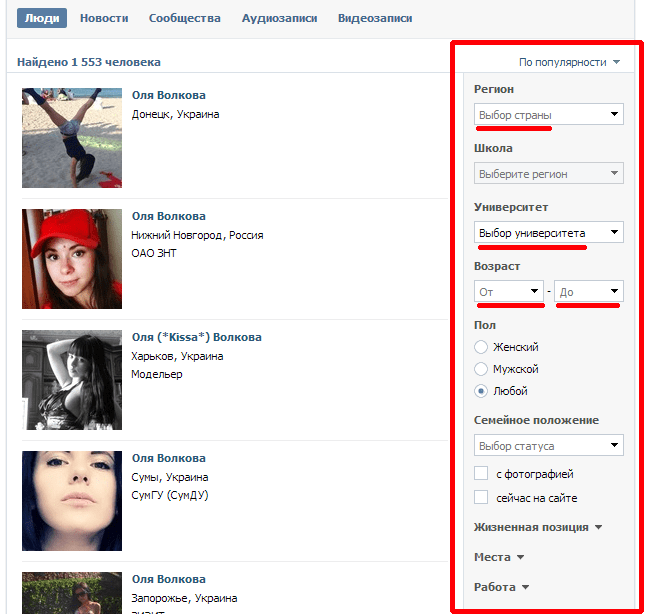
Для быстрого поиска среди людей существуют дополнительные инструменты. Взгляните в правую часть окна – там находится меню расширенного поиска людей.

Здесь мы можем выбрать различные фильтры , такие как:
- популярность и дата регистрации;
- страна и город;
- школа и университет;
- возраст и пол;
- семейное положение;
- работа, военная служба и т.п.
Давайте представим, что нам нужно найти некую Бабу Ягу в Санкт-Петербурге. Мы знаем дополнительно, что она женского пола и училась в балтийском институте иностранных языков (БИИЯМС). Указываем в левой колонке расширенных настроек все необходимые данные: страна (Россия), город (Санкт-Петербург), ВУЗ (БИИЯМС), пол – женский, ставим галочку – с фотографией.

Мы видим, что нашелся один пользователь. Мы ввели абстрактное либо, но когда вы введете реального человека и найдете по критериям нескольких, из которых сможете определить нужного пользователя по фотографии или данным профиля на его страничке. Останется только добавить его в друзья и .

Иногда бывает так, что по заданным критерия находится не 1-2 пользователя, а много. Тогда в панели расширенных параметров придется сужать круг людей, вводя дополнительные данные, известные об искомом друге.
Другие способы найти человека ВКонтакте
Выше мы рассмотрели общий и самый распространенный способ отыскивания людей. Но существуют и другие возможности найти человека “ВКонтакте”.
Поиск по кругу общения
Представим такую ситуацию, когда вы никак не можете найти человека ВКонтакте с помощью поиска, но точно знаете, что он может состоять в друзьях у вашего друга. Для этого переходим на страницу друга и смотрим список его друзей.

Можете просто пройтись по списку и разыскать нужного вам человека. Но проще вбить его инициалы в текстовую строку:

Допустим, мы ищем в ВК некоего Павла Щербакова, заранее зная, что этот пользователь должен быть в друзьях у нашего друга. Забиваем в строку поиска инициалы и находим того, кого искали.

Кстати, тут же разрешается воспользоваться расширенными параметрами. Для этого нужно открыть выпадающий список “Параметры” и выставить необходимые.

Поиск людей ВКонтакте по месту работы, учебы, военной службе, интересам и т.п.
У многих на личной страничке в профиле указана : дата и год рождения, родной город, место работы или учебы, школа или ВУЗ, в которых учился человек, войсковая часть, где он служил в армии, интересы и т.п. Если вы замечали, то любая инфа в этих полях оформлена в виде ссылок:

Если нажать на любую из этих ссылок, то вы перейдете к списку людей на странице поиска, которые в информации о профиле выставили точно такие же настройки. Если напротив “Город” нажать на “Казань”, то вы перейдете к списку людей, живущих в Казани или считающих Казань родным городом. Значит, вы ищете друга по городу. Если в разделе семейной положение вы нажмете на “в активном поиске”, то ВК выдаст вам список всех людей, поставивших себе такой статус. Так вы можете искать себе девушку/молодого человека для знакомства, отсортировав потом людей по полу, возрасту и городу. Если вы выберите в пункте “Школа” Гимназию №17, то увидите список людей, которые там учатся или когда-то учились. Так вы можете разыскать своих школьных товарищей.

Точно так же вы сможете найти людей в ВК по месту работы или бывших сослуживцев по номеру войсковой части. Иногда бывает так, что люди на автомате заполняют информацию о профиле, а потом случайно переходят по ссылке (допустим, “Войсковая часть №63791) и находят спустя несколько лет своих сослуживцев.
Поиск человека ВКонтакте по фотографии
Первый способ найти человека ВКонтакте по фото – это воспользоваться поиском по картинкам Яндекса или Гугла . Давайте рассмотрим на примере Гугла.
1. Вбиваем в строке Гугла Иван Иванов вконтакте, выбираем вкладку “Картинки” и просматриваем фотографии. Вот, мы сразу же нашли нужного нам человека.

2. Выбираем нужное нам фото и идем по ссылке фотографии на страницу пользователя в социальной сети.

Как видите, иногда таким образом получится довольно быстро найти людей по фотографии.

Но не всегда получается находить людей по быстро. В этом случае пробуем искать по тематическим группам. Часто бывает так, что у многих шкул, ВУЗов, фирм, поселков и даже городов есть собственные группы. Представьте, что вы ищете бывшего одноклассника по школе №22 в городе Череповец, и у вас есть его фото.
Пробуем вступить в группу и предложить новость (если открыта стена для членов группы): например, ищу такого-то, зовут так-то, учился с в период (укащываете годы), прикладываете фото. Если кто-то знает нужного вам человека – он может отписаться в комментарии, а может быть, откликнется и сам ваш одноклассник. 🙂

Как найти человека через расширенный поиск Яндекса или Гугла
Можно попробовать искать людей ВКонтакте с помощью расширенного поиска Яндекса или Гугла. Давайте посмотрим, как это сделать на примере Яндекса.
1. Не заполняя строку поисковика, нажимаем кнопку “Найти” или просто следуем по ссылке Дальше выбираем расширенный поиск.
2. Заполняем нужные поля: указываем регион и сайт vk.com, в поле вписываем инициалы друга и видим, что Яндекс нашел на сайте нужного человека.

Как найти человека ВКонтакте без регистрации на сайте
На сайте имеется возможность искать человека, не входя на сайт (или без регистрации). Но если вы просто наберете в адресной строке браузера ссылку , то попадете на страницу входа. В адресную строку нужно сразу вставить ссылку:
Теперь мы попадаем на страницу поиска ВКонтакте без авторизации на сайте. Теперь вписываем инициалы искомого друга, а в колонке расширенных параметров задаем все требуемые параметры фильтров.

Потом просто переходим на страничку найденного человека и смотрим информацию о нем. Можете узнать о нем все, что требуется, если на его страничке есть нужная вам информация или скопировать ссылку, чтобы потом добавить его к себе в друзья. Пока вы не , вы не сможете добавить пользователя к себе в друзья или , а под аватаром высветится предупреждение “Пожалуйста, войдите на сайт или зарегистрируйтесь, чтобы написать сообщение”.

На сегодня все. Теперь вы знаете, как найти человека ВКонтакте различными способами. Желаю удачи и приятного общения!
Общение с коллегами, друзьями и родными является очень важной частью жизни любого человека. Потеря связи со старыми друзьями всегда расстраивает. Но вместо того, чтобы унывать, можно попробовать найти человека через популярную социальную сеть «Вконтакте». В этой сети зарегистрировано более 60 миллионов человек и есть большие шансы, что разыскиваемая вами персона имеет личный аккаунт на данном сайте.
При прохождении регистрации в социальной сети «Вконтакте» каждый пользователь заполняет анкету со своими личными данными. В анкете он, как правило, указывает школу, вуз и место работы. Большинство полей анкеты необязательны для заполнения. Кроме личных данных человек может выложить на аккаунт свою фотографию. К сожалению, не все заполняют анкету подробно. Таких людей сложней найти и помочь может только фото со знакомым лицом.
Как найти человека в социальной сети «Вконтакте»?
Как найти одноклассника или однокурсника «Вконтакте»
Для поиска одноклассника сначала нажимаем на кнопку «Люди» в верхней панели страницы. В появившейся строке поиска пишем фамилию и имя разыскиваемого человека. Не стоит игнорировать то, что многие регистрируют свое имя во всевозможных вариациях: Максимка, Максик, Максимыч, Макс. Это сильно отражается на результатах поиска. Поэтому разумней будет, сначала написать фамилию без имени. Далее на правой панели нужно найти кнопки «Школа», «Университет». Нажав на любую из этих кнопок, мы видим появление полос прокрутки «Любая страна», «Год выпуска». При выборе страны появляется меню выбора области, города, района, а затем и учебных заведений находящихся в нем. В меню школы или университета нужно выбрать свой класс, факультет или кафедру. В конце выбираем год выпуска. После этого изучаем результаты вашего поиска. Есть высокая вероятность того, что в результатах поиска вы увидите своего разыскиваемого друга.
Если в полученных результатах вы не смогли обнаружить своего друга, то поиск стоит сделать менее подробным. Тогда вы сможете просмотреть всех выпускников своей школы с фамилией вашего друга.
Удалив со строки поиска фамилию, но оставив в правом меню школу, класс и год выпуска, вы сможете увидеть своих одноклассников, указавших в анкетах класс, в котором они учились. Если вы ищите одноклассницу, то подумайте о том, не вышла ли она замуж, т.к. многие девушки не оставляют девичью фамилию на своем аккаунте.
Как «Вконтакте» найти друга по адресу проживания
Если вы обладаете сведениями о том, где живет ваш друг, воспользуйтесь на правой панели кнопкой «Места». В этом подменю нужно выбрать страну, город, улицу, номер дома и квартиры. Проблемой является то, что адреса в своих анкетах указывает менее 30% пользователей. Помня точный год рождения друга, можно попробовать найти его, указав дату рождения и город, в котором он проживает.
Как найти сослуживца «Вконтакте»
Для того, чтобы найти армейского товарища, нужно перейти в подменю «Военная служба». Там также придется указать страну, военную часть и годы вашей службы.
Как найти «Вконтакте» человека по месту работы
Для поиска коллеги или бывшего сотрудника вашей фирмы обращаемся в подменю «Работа» и в соответствующих полях указываем название организации и должность разыскиваемого человека.
Как еще найти человека «Вконтакте»
Возможно вы так и не нашли человека по его месту образования, работы, военной службы или проживания. Тогда остается последний вариант! Нужно вспомнить людей, с которыми разыскиваемый человек может общаться в социальной сети. Просмотрите на страницах этих людей списки с друзьями. Вполне вероятно, что вы узнаете друга, которого так долго искали, по его фото или имени.
Если вам повезет, и после долгих поисков вы найдете своего друга, то обязательно добавьте его в друзья, используя опцию «Добавить в друзья», и напишите ему небольшое сообщение.
Цените общение и никогда не теряйте своих настоящих друзей!
Если Вы не знаете, как найти человека в вк, то сегодняшний выпуск поможет в этом разобраться.
Чтобы начать поиск человека необходимо создать личную страницу Вконтакте и соблюдать все пункты инструкции, которая предоставлена ниже.
Отмечу сразу: без предварительной регистрации найти кого-либо не получится.
Как найти человека В Контакте
1. Откройте свою личную страницу и нажмите в левой панели меню на ссылку «Друзья». Если используете мобильное приложение, то кликните по окну поиска вверху страницы.
2. Теперь в правом меню открываем вкладку «Поиск друзей».
Введите имя пользователя, которого ищете. После чего обратите внимание на панель «Параметры поиска» и последовательно заполните их. Прописывайте только то, что знаете о человеке со 100-процентной вероятностью.

С развитием интернета появились новые возможности поиска. Они в некоторых местах были и раньше, но сейчас стали общедоступными.

Если нужный человек найден, то нажмите «Добавить в друзья» или напишите личное сообщение.
Исходя из вышеизложенного, сделайте для себя вывод, для того, чтобы вас могли найти также, как написано в моей инструкции следует, необходимо прописать все требующиеся данные на своем аккаунте. Так, например, найти человека по фотографии уже не проблема.
Как найти человека в ВК по фото
Итак, давайте попробуем найти человека вконтакте по фото. Если у пользователя возможность индексирования аккаунта поисковыми системами, в частности гуглом, не закрыта, и есть картинка на аватарке, то найти его по фотографии можно!
Теперь нажмите на иконку «Поиск по картинке».

3. В окне поиска вы можете увидеть загруженную фотографию, либо картинку, на которую поставили ссылку. В поиске также отобразятся похожие фото. Схожесть определяется расположением объектов и рисовкой.
В целом, могу сказать, что полагаться на этот способ поиска людей не стоит. Он, определенно, малоэффективный!
Прочие способы найти человека
Иногда бывает гораздо проще найти того или иного человека банальным запросом в поисковой системе Яндекс или Google.
После этого, появятся вкладки социальных акканутов. Возможно, по одной из ссылок прячется ваш знакомый. Если честно, то начинать поиск необходимо именно отсюда. Однако, данный выпуск посвящен поиску людей в социальной сети Вконтакте. Поэтому, первым делом я рассказываю, как найти человека, используя инструменты вк, а уж потом второстепенные способы.
Как найти человека в вк, полагаясь на других
Нажмите по ссылке «Группы» и найдите паблик «Я ищу тебя…». Где стоит троеточие, пропишите город, где живет ваш знакомый. Возможно паблик будет называться «Подслушано …» В общем, ищем такое сообщество и оставляем там запрос на размещение записи по поиску знакомого.

Когда предлагаете новость, разместите фотографию друга и информативно объясните, какого человека вы вообще ищете.

Поиск друзей удобнее всего начинать с мест учебы. Если Вы добавляли места своей учебы , то на главной странице будут видны люди, учившиеся в этом учебном заведении, справа от главной фотографии. Но более подробное описание будет, если нажать «показать подробную информацию».
В подробном описании можно кликнуть по названию ВУЗа, тогда покажут всех пользователей соц сети Вконтакте, которые указали, что они учились или учатся в этом ВУЗе. Рядом с названием ВУЗа стоит цифра — год выпуска, если ее нажать, то покажут всех выпускников этого года. Так же можно выбирать из учащихся на факультете и кафедре, но при этом показывают не за какой либо год, а за все время. Точно так же можно кликнуть по номеру или названию школы — покажут всех людей, учащихся в этой школе, рядом с номером школы указывается год выпуска. Если кликнуть по году выпуска, покажут всех выпускников этого года.
Также есть более быстрой способ найти человека Вконтакте , он в некоторых случаях даже не требует регистрации. Вводите нужное имя и фамилию в специальную форму по ссылке и нажмите «Найти».

Для примера, я кликнул по кафедре, после чего появилось более 18 тыс. результатов. Чтобы не показывались ненужные, можно ввести дополнительные данные в форме справа. Например, можно указать год выпуска, возраст, пол и т.д.

Чтобы добавить в друзья, необходимо сначала перейти на страницу пользователя. Если нашли нужного человека, которого хотите добавить в друзья, то кликаем по его аватарке или по имени и фамилии.

Оказавшись на странице пользователя, остается только нажать кнопку «Добавить в друзья». Но чтобы пользователь оказался у Вас в друзьях, он должен лично подтвердить, что Вы его друг.

Кроме мест учебы, друзей можно искать через поиск. Поле для поиска находится в верхней части страницы (только на главной странице). Вводятся имя и фамилия пользователя. Если в выпадающем списке нет нужного человека, то кликаем по верхней строчке «Искать …. ….».

Если результатов очень много, то можно использовать фильтры для ускорения поиска. Фильтры находятся в правой части страницы и используются так же, как при поиске одноклассников и однокурсников. Можно добавить нужный возраст, страну, место учебы и другие параметры.

У пользователя, которому отправили заявку в друзья, появляется оповещение — в строке «Мои друзья» появляется цифра «+1», это означает, что к нему кто то просится в друзья.
Кликнув по кнопке «Мои друзья», открывается окно со входящими заявками. Показывается аватарка, имя и фамилия того, кто хочет добавиться в друзья, так же показываются общие друзья (если есть).

Если нажать кнопку «Добавить в друзья», то пользователь появляется в разделе «друзья» и теперь у Вас показываются его события, так же как у него Ваши. Если нажать кнопку «Оставить в подписчиках», то Вы не будете отслеживать события этого пользователя, а у него будут видны Ваши события. Если ничего не нажимать, то опять таки пользователь будет оставаться в статусе подписчика.

После добавления в друзья, появляется дополнительный раздел — рекомендовать друзей другу. Показаны несколько друзей и рядом с каждым есть кнопка «рекомендовать». Если нужных друзей не показывают, то нажимаем кнопку «Порекомендовать …. больше друзей».

После нажатия кнопки «Порекомендовать больше друзей», появляется окно выбора рекомендуемых друзей. В левой колонке показываются все Ваши друзья, в правой будут показаны те, кого Вы хотите порекомендовать. Чтобы добавить друга в правую колонку, необходимо найти его в левой колонке и кликнуть по строке левой клавишей мышки (для прокрутки используем колесико мышки). Чтобы убрать кого-либо из правой колонке, кликаем по строке с нужной иконкой пользователя. После выбора всех рекомендуемых друзей, нажимаем кнопку «Предложить …. добавить в друзья этих людей».