
Сегодня мы будем разбираться с проблемой: почему при загрузке операционной системы могут сбиваться настройки даты и времени. Не переживайте ничего страшного при этом с Вашим компьютером не произошло и вопрос вполне можно решить самостоятельно.
Часовые пояса
>Первой причиной можно назвать неправильно выбранный часовой пояс. Поэтому, когда Вы загружаете операционную систему, время синхронизируется с сервером и, соответственно, выставляется неверно.
Чтобы просмотреть, какой часовой пояс выбран у Вас, необходимо нажать правой кнопкой мыши по часам, расположенным в трее, и из контекстного меню выбрать пункт «Настройка даты и времени» .
В следующем окне посмотрите на установленный часовой пояс. Если он выбран неверно, нажмите на кнопочку «Изменить часовой пояс…» и выставите нужное значение. Затем нажимаем на кнопочку «Применить» и «ОК» .
Переход на другое время
>Вторая причина – это автоматический переход на летнее/зимнее время. Как известно, с 2014 года в России такой переход был отменен. Именно поэтому у Вас на компьютере часы могут то отставать, то спешить на 1 час.
Для решения данной проблемы нужно просто выполнить обновления для установленной операционной системы. Если, по известным причинам, сделать Вы этого не можете, то рассмотрим другие способы.
Для этого снова кликаем правой кнопкой мыши по часам в трее и выбираем из контекстного меню «Настройка даты и времени» . В следующем окне переходим на вкладку «Время по Интернету» . Здесь кликаем на кнопочку «Изменить параметры» . Теперь нужно убрать галочку с пункта «Синхронизировать с сервером времени в Интернете» и нажать «ОК» . Дальше жмем «Применить» и «ОК» . Затем просто установите правильное время.
Еще можете попробовать изменить часовой пояс. Например, у Вас был установлен UTC+03.00, измените его на UTC+02.00.
Села батарейка на материнке
>Третьей причиной , почему сбивается время и дата на компьютере, может быть севшая батарейка на материнской плате. Причем сбиваются они каждый раз при выключении питания системного блока.
Все дело в том, что когда компьютер отключен от питания сети, системное время и настройки BIOS не сбиваются только благодаря питанию, получаемого от батарейки. Поэтому, когда она садится, при загрузке операционной системы может появляться окошко, где Вас , а потом еще и время с датой стоят неправильные.
В этом случае, нужно отсоединить системный блок от сети, развернуть его задней крышкой к себе, открутить винты, с помощью которых крепятся боковые крышки. Потом снимите боковую крышку и найдите на материнской плате маленькую батарейку. Она имеет вид таблетки, обеспечивает напряжение 3 вольта и обычно называется CR2016, CR2025, CR2032. Аккуратно достаньте ее, крепится она там с помощью фиксатора, и купите в магазине такую же – стоят они не дорого. Затем установите батарейку и соберите части системного блока обратно.
Теперь включаем компьютер и сразу . Сделать это можно, нажав при загрузке операционной системы F2 или Del . Настраиваем там правильную дату и время. Потом выходим из BIOS и ждем окончания загрузки системы. Дальше просто выставите правильную дату и время на компьютере.
Вирусы
>Четвертой причиной можно назвать компьютерные вирусы. При этом они внедряются в системные файлы и из-за этого могут сбиваться настройки даты и времени.
Проверьте компьютер антивирусником. Причем это лучше сделать не только тем, который установлен на компьютере, а еще и парочкой других. Если что-то будет не в порядке, удалите найденные вирусы. Если Вы все еще сомневаетесь, проверьте несистемные диски на наличие вирусов, отформатируйте системный диск и на компьютере. Подробнее о том, можно прочесть в отдельной статье.
Надеюсь, что один из рассмотренных способов Вам поможет. И при загрузке операционной системы Вас больше не будут беспокоить неправильные настройки даты и времени на компьютере.
Оценить статью:Буквально неделю назад начал замечать, что сбиваются часы на компьютере после каждого выключения и, соответственно, включения оборудования. Задался вопросом – как быть, что предпринять, чтобы избавиться от подобной ситуации?
Дальнейшая статья основана на реальных действиях с моей стороны, которые пришлось совершить из-за того, что часы на компьютере начали постоянно сбиваться.
Подготовка к исправлению ситуации, при которой сбиваются часы на компьютере
>Итак, вполне логичным был шаг с моей стороны, при котором я залез в системные настройки даты и времени, и попытался установить правильные значения. К сожалению, но они продержались ровно столько, сколько работал мой ПК не выключаясь. После этого – все вернулось в первоначальное состояние.
Провел несколько часов в интернете, пытаясь понять, почему сбиваются часы на компьютере. Выделил несколько наиболее популярных причин подобного:
- На жестком диске завелся вирус.
- Батарейка, установленная в материнке, пришла в негодность.
- Присутствует синхронизация времени с удаленным сервером.
Естественно, я решил действовать именно в такой последовательности.
Шаг первый при решении проблемы, связанной с настройкой системных часов
>Естественно, потребовался антивирусник. Это не проблема:
- Запустил интернет-браузер.
- Вбил в поиск фразу «скачать антивирусную программу бесплатно и на русском языке».
- Выбрал из списка Avast. Скачал, установил, запустил.
- Поставил на глубокую проверку.
К счастью или не счастью, но антивирус Avast каких-то подозрительных файлов в моей системе и на жестком диске не обнаружил. Значит ответ на вопрос:
– Почему часы на компьютере постоянно сбиваются?

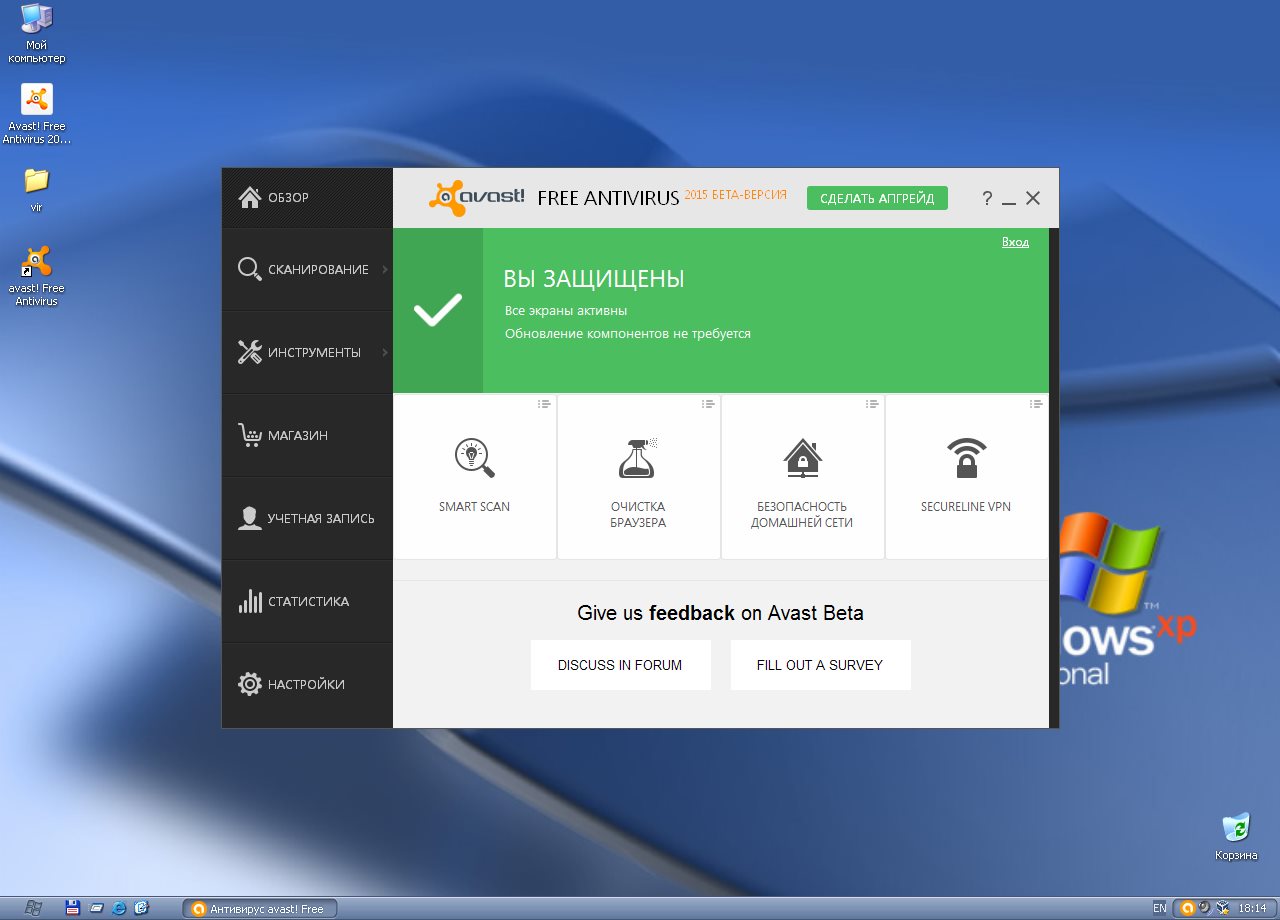
Конкретно в моем случае, явно не связан с заражением операционки. Двигаемся дальше.
Шаг второй: замена батарейки в ситуации, когда сбилось время на компьютере
>Конечно же, пришлось идти в магазин. Изначально думал, что подобные батарейки какие-то специальные, а значит, продаются только в компьютерных компаниях. Оказалось все намного проще: это обычная батарейка, которую можно также приобрести в любом фотоцентре. Моя мне обошлась в 260 рублей.
Важный момент:
Размер батарейки для материнской платы (любой!) должен быть 2032. Дело в том, что существуют несколько другие варианты, наверное, предназначенные для каких-то иных целей. Так вот – брать нужно только батарейку, на которой есть маркировка «2032».
- Выключаем комп.
- Открываем системник.
- Отжимаем специальный держатель батареи.
- Батарейка легко выскакивает – ставим новую (в некоторых случаях придется использовать что-то плоское и точно, чтобы достать старое изделие – мне же повезло).

Запустил оборудование. Результат – все равно сбиваются часы на компьютере – что делать? Остался последний вариант.
Шаг три: отмена синхронизации при постоянном сбое часов на компьютере
>Итак, что необходимо сделать:
- Найти в трее значок, отвечающий за дату и время (правый нижний угол экрана).
- Кликнуть по нему левой кнопочкой мышки.
- Во всплывающем окошке нажать на ссылку, позволяющую приступить к изменению настроек.
- Откроется очередное окно – перейти во вкладку «Время по интернету».
- Зайти в настройки, снять галочку рядом с инструментом, который заставляет систему выполнять синхронизацию с удаленным сервером.

После этого остается только выставить правильное время, сохранить все выполненные настройки и перезагрузиться, чтобы проверить сбиваются ли часы на компьютере после подобных изменений? У меня именно последний вариант принес положительный результат. Теперь на моем компе и время всегда правильное, и вирусов нет, и батарейка новая!
Приветствую вас уважаемые читатели на блоге сайт. Сегодня мы разберемся почему сбиваются часы на вашем компьютере или ноутбуке. Причиной этого может быть:
- либо севшая батарейка CMOS памяти (здесь хранятся настройки BIOS’a и параметры конфигурации компьютера);
- либо же не правильно выставленный часовой пояс, в следствии чего автоматически синхронизирует время через интернет.
Разберемся подробнее почему постоянно сбиваются часы.
>1. Сначала проверим программные настройки операционной системы — выставим правильный часовой пояс и, при необходимости, можно убрать или же наоборот включить автоматическую синхронизацию через интернет.Кликаем правой кнопкой мыши по времени, в правом нижнем углу и выбираем пункт — «Настройка даты и времени»:
Сперва проверим правильно ли установлен часовой пояс. Смотрим поле «Часовой пояс»:
И вероятнее всего, если у вас постоянно сбиваются часы, то часовой пояс выставлен не правильно. Если действительно выставлен не ваш, нажимаете на кнопку «Изменить часовой пояс» и в выпадающем меню выбираете правильный.
Затем нажимаете «ОК» и проверьте будет ли в дальнейшем сбиваться время или нет. Если да, читаем дальше.
В этом же окне «Настройка даты и время» вы также можете отключить синхронизацию времени через интернет, это тоже помочь в некоторых случаях. Для этого перейдите на вкладку «Время по интернету» — и нажмите кнопку «Изменить параметры»:
И уберите флажок возле пункта «Синхронизировать с сервером времени в интернете»:
После чего нажмите «ОК» и выходите из настроек.
Если же вы не знаете в каком часовом поясе живете, вот сайты вам в помощь, где вы можете посмотреть какой у вашего региона пояс:
Многие пользователи компьютеров и ноутбуков очень часто жалуются на то, что на их устройствах постоянно сбивается время, поэтому его периодически приходится исправлять. Причем, как показывает практика, с этой проблемой рано или поздно сталкивается практически любой из нас. Почему так происходит? Как бороться с данной неполадкой? Обо всем этом мы расскажем прямо сейчас.
Переход на зимнее и летнее время
>Еще несколько лет назад в нашей стране мы каждую осень и весну переводили стрелки часов на один час назад или вперед соответственно. Однако затем правительством решено было отменить переходы. Вот только операционная система Windows, будь это XP, Vista или 7, по-прежнему автоматически переводит стрелки часов!
На вкладке «Дата и время» выберите «Изменить часовой пояс…».
В открывшемся окне снимите галочку с надписи «Автоматический переход на летнее время и обратно». Более подробно — на скриншоте:
Синхронизация с сервером
>Существует проблема иного характера. По умолчанию на операционных системах происходит обновление, которое в том числе затрагивает и текущее время. Иными словами, как только вы выходите в интернет, то система автоматически синхронизируется с сервером и сама обновляет время для вашего часового пояса. А поскольку еще не все сервера знают, что в России стрелки часов больше не переводят, происходит такая неурядица.
Решение очень простое. Снова нажмите на часы, кликните по «Изменение настроек даты и времени…», затем выберите вкладку «Время по интернету».
Нажмите «Изменить параметры». Снимите галку рядом с надписью «Синхронизировать с сервером времени в интернете» и нажмите ОК. Все, теперь синхронизация полностью отключена.
Батарейка на материнской плате
>Если вы использовали два вышеописанных метода, но это вам совершенно не помогло, то дело, скорее всего, кроется в батарейке на материнской плате. Многие удивятся — батарейка? Это какая? На самом деле это очень важный элемент любого компьютера или ноутбука.
Данный элемент питания необходим для того, что система могла хранить данные по настройкам системы, ведь в противном случае при каждом включении ПК эти данные сбивались бы и тогда нужно было бы каждый раз создавать новые настройки. Конечно же, это безумно неудобно. Батарея в этом плане очень помогает, при этом срок ее службы может исчисляться десятилетиями, хотя обычно она служит 5-8 лет.
Она установлена на «материнке» и найти ее самостоятельно очень просто — достаточно лишь посмотреть на плату. Заменить ее также легко, однако запомните, что делать это нужно строго при выключенном питании вашего ПК. Данный элемент питания можно приобрести в любом магазине, торгующем комплектующими для компьютеров, стоит он недорого. После замены вы должны полностью избавиться от проблемы.
Проблема с материнской платой
>Даже если после замены элемента питания время продолжает сбрасываться, то, возможно, приказал долго жить один из элементов материнской платы. Самостоятельно выяснить это неполадку очень трудно, так как помимо «временных трудностей» проблем никаких нет, поэтому мы рекомендуем отнести «материнку» в сервисный центр на диагностику.
Есть предложения по теме? Пишите!
Если причина кроется в настройке поясов, то выполняем следующие действия: нажимаем правой кнопкой мыши непосредственно по времени, отмеченному в правом нижнем углу экрана, и в контекстном меню левой кнопкой мыши выбрать пункт «Настройка даты и времени» .
Чтобы узнать, какой часовой пояс установлен на конкретном компьютере, кликаем правой кнопкой мышки по пункту «Изменить часовой пояс…» . В открывшемся меню выставляем тот часовой пояс, который действует в вашем регионе. Выставив правильное значение, сначала кликаем по строке «Применить» , и только затем нажать «ОК» . В этом же меню снимаем отметку с пункта «Автоматический переход на летнее время и обратно» .
Переход на зимнее и летнее время
>Еще одной причиной почему часы на компьютере отстают или спешат - переход ПК в автоматическом режиме с летнего времени на зимнее и наоборот.
Частичный путь к решению проблемы уже указан выше и можно обойтись лишь снятием галочки. Однако если это не помогло, требуется проделать дополнительные манипуляции.
Вновь кликаем по часам, находящимся на панели снизу. После этого выбирается «Настройки даты и времени» , и далее происходит переход по следующим пунктам: «Время по Интернету» - «Изменить параметры» . Затем в пункте «Синхронизировать с сервером времени в Интернете» снимаем галочку. Дальше нажимается «ОК» , когда это окно закроется «Применить» и снова «ОК» .
Если на компьютере установлена старая необновляемая версия Windows, то поставьте соседний часовой пояс, например, вместо часового пояса UTC +03.00 укажите UTC +02.00 .
Если ничего не помогает и время продолжает сбиваться, то пробуем обновить версию операционной системы Windows. Дело в том, что ранняя версия (с обновлениями до 2014 года), не включает в себя поправки, принятые законодательством РФ как раз в 2014 году. Изменения включают в себя отмену перевода летнего - зимнего времени. Если копия Windows не поддается обновлению, то пытаемся переустановить ОС. Однако до тех пор пока не перепробовали остальные способы решения проблемы, не обновляйте версию Windows.
Севшая батарейка CMOS
>Часто встречающиеся причина, по которой отстают минуты или вовсе обнуляется время с датой после выключения компьютера и последующего запуска, является батарейка CMOS-памяти (complementary metal-oxide-semiconductor), установленная на материнской плате внутри системного блока. Батарейка отвечает, в том числе, за правильный показ времени на компьютере и срок службы у неё равен 5-7 годам использования.
Сама батарея питает внутренние часы, которые позволяют не менять каждый раз время и дату вручную. Она запоминается компьютером и верно отображается на мониторе даже тогда, когда ПК очень долгое время стоял отключенный от сети.
Понять, что батарейку пора менять на новую, очень просто. При каждом включении компьютера будет появляться надпись, которая сообщит, что пользователю требуется нажать клавишу F1 . Когда ПК включится – время и дата будут установлены неправильно. Отличительная особенность – дата со временем будет при каждом включении сбрасываться на некое постоянное время, например, на 1 января 2000 года.
Заменить батарейку с легкостью можно самостоятельно. Для этого выключаем ПК, отсоединяем все провода из разъемов, ставим системный блок на открытое место, и на задней его панели откручиваем винтики, удерживающие крышку системного блока. Сняв верхнюю, а затем и боковую крышку системного блока, располагаем системник на столе боком. Так проще работать, потому как доступ ко всем компонентам сразу станет открытым. На материнской плате будет установлена круглая батарейка, размером с 5 рублевую монету. Она удерживается специальным зажимом. Слегка надавив на него, извлекаем батарейку и заменяем на новую. Стоимость этих элементов питания невелика, а купить можно в компьютерном магазине или магазине радио частей.
После замены CMOS батарейки на новую, системный блок собирается и подключается к сети. Во время запуска заходим в BIOS, посредством многократного нажатия клавиш «F2» или «Delete» .
ВНИМАНИЕ! Верная клавиша для вызова меню BIOS отображается в начале загрузки на мониторе сразу же после нажатия кнопки «Power» на системном блоке компьютера. Это встречается в ноутбуках, чьи производители устанавливают индивидуальные настройки горячих клавиш.
В меню BIOS устанавливаем правильную дату и время. Управление курсором в BIOS выполняем с помощью стрелочек навигации, клавиши Enter (подтверждение) и клавиши Esc (отмена или возврат). В первой же вкладке «Main» есть пункты «System Time» и «System Date» . Это соответственно настройки времени и даты. После изменения значений на текущие нажимаем клавишу «Esc» . Появится рамка с вопросом о том, нужно ли сохранять сделанные изменения. При нажатии клавиши «Y» все значения будут сохранены, а ПК перезагрузится и активируется уже с новыми настройками.
Время переводится вирусами
>Еще одной причиной по которой сбивается дата и время на компьютере - работа вредоносных программ. Такое явление происходит крайне редко. Чтобы обнаружить вредоносную программу, потребуется сканировать компьютер на наличие вирусов. Современный антивирус способен определить подобный вид вредоносного ПО. Если после проверки компьютера на вирусы, не находим угроз, то используем советы описанные выше.
Установка неправильной даты на ПК сильно мешает в работе устройства. Так, в некоторых играх появляются проблемы с запуском сохраненных сеансов. А зайти в онлайн-игры, либо просто начать работу в Интернете будет невозможным, так как сервера и сайты откажут в доступе из-за некорректной даты. В нашей статье описаны популярные способы решения проблемы, когда сбивается дата и время. Надеемся, что наши рекомендации помогут устранить сбои в дате и сделают сеансы работы за компьютером вновь приятными. Если наши рекомендации помогли, то оставьте комментарий ниже.





