
Универсальный роутер F@st2804, v7 rev.1 совместим со спецификацией 802.11b/g/n WFA и позволяет получать скорость соединения до 300 Мбит/сек. 2 USB порта 2.0, работа с 3G USB модемом
Sagemcom F@st 2804, v7 rev.1 может работать как по технологии xDSL, так и по utp кабелю. Т.е. WAN-порты есть на оба вида технологии подключения. Этот факт следует учесть при настройке подключения. Мы отразим это в пункте настройки подключения к Интернету. Также хотелось бы отметить, что Sagemcom F@st 2804, v7 rev.1 можно настроить только под PPPoE подключение или в режим bridge.
Инструкция по настройке роутера Sagemcom F@st 2804 v7 rev.1 и Sagemcom F@st 2804 v7 rev.1B
>Авторизация
>Для того, что бы попасть в веб-интерфейс роутера, необходимо открыть ваш Интернет браузер и в строке адреса набрать 192. 168.1.1, Имя пользователя - admin , Пароль - admin (при условии, что роутер имеет заводские настройки, и его IP не менялся).
Особенности настройки модем + wi-fi роутер
>1. У данного модема ip-адрес 192.168.1.1. Поэтому, если Вы подключаете к Sagemcom 2804 роутер Asus , NetGear , Tp-Link или ZyXEL (у данных моделей роутеров такой же ip-адрес - 192.168.1.1) - не забудьте поменять адрес одного из устройств на какой-нибудь другой, например 192.168.0.1
2. Есть два варианта настройки:
- модем Sagemcom 2804 настраивает в режим router (PPPoE подключение к интернету создается на модеме), а на роутере выбираете режим Static IP (Статический IP) или Dinamic IP (DHCP или Динамический IP);
- модем Sagemcom 2804 настраиваете в режим bridge (моста), а подключение в интернету (PPPoE) создаете на роутере;
3. Если у абонента есть услуга IP-TV, то на модеме Sagemcom 2804 будет отключен DHCP. Поэтому на роутере Вы выбираете тип подключения Static IP (Статический IP) и прописываете ip-адреса вручную.
Настройка Wi-Fi на роутере
>1. Находим пункт меню слева Настройка WLAN; , в открывшемся окне проверяем, что стоит галочка на параметре Включить беспроводную связь; и Включить передачу мультикаста через беспроводную сеть (WMF); . SSID - имя беспроводного соединения, оставляем по умолчанию или меняем на свое, нажимаем кнопку Применить/Сохранить;

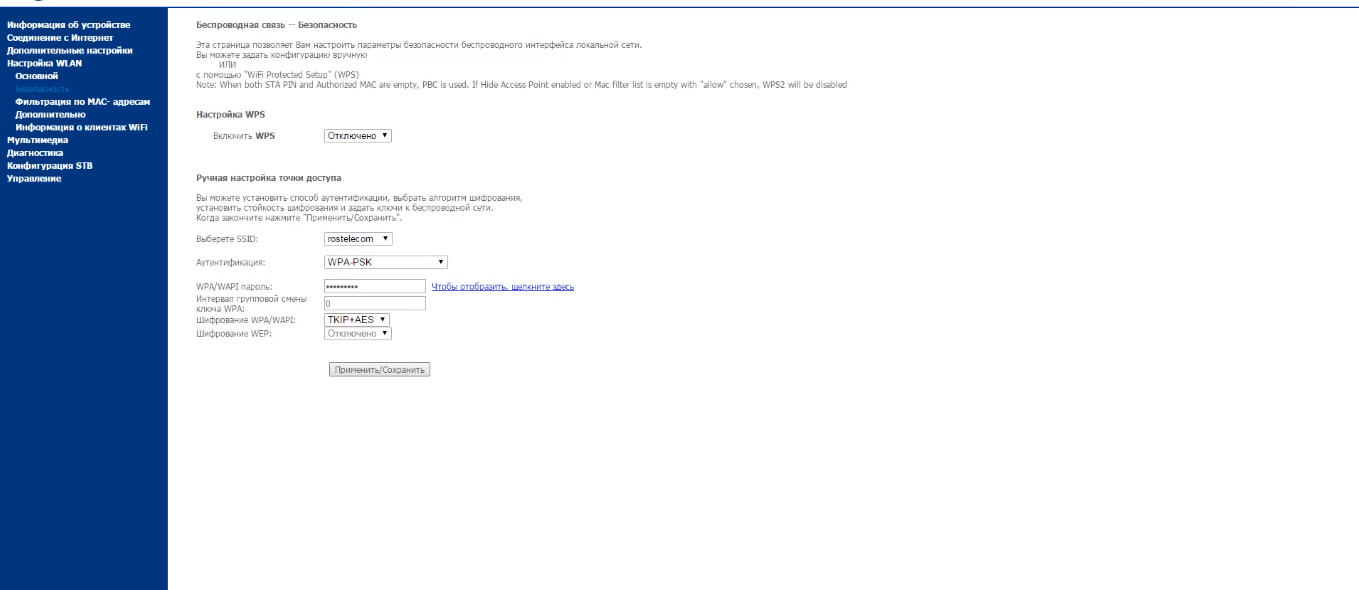
2. Далее открываем подменю Безопасность, слева и в открывшейся вкладке отключаем параметр WPS , проверяем, что аутентификация выбрана WPA-PSK , шифрование WPA - TKIP+AES . Защиту сети ключом либо прописываем свою, либо нажимаем кнопку напротив WPA/WAP Чтобы отобразить, щелкните здесь; и в открывшемся окне переписываем пароль. Нажимаем Применить/Сохранить;

Настройка подключения к Интернет
>Перед тем как устанавливать настройки роутеру, нужно сбросить его настройки до заводских. Для этого перейдите в Параметры настройки;→ Сброс;→ Восстановить настройки по умолчанию;.

Перед вами появится окно ниже. Ожидаем 2 минуты.
После сброса настроек по умолчанию необходимо удалить лишние надстройки у роутера. Перейдите во вкладку . Далее поставьте 3 галочки как показано на скриншоте ниже и нажмите Удалить; .

Далее перейдите во вкладку Дополнительные настройки;→ Интерфейс 2-го уровня;
. Далее поставьте единственную галочку как показано на скриншоте ниже и нажмите Удалить;
. 
Настройка интернета через xDSL
>Дополнительные настройки; , Интерфейс 2-го уровня; . Нажимаем кнопку Добавить; по середине окна.

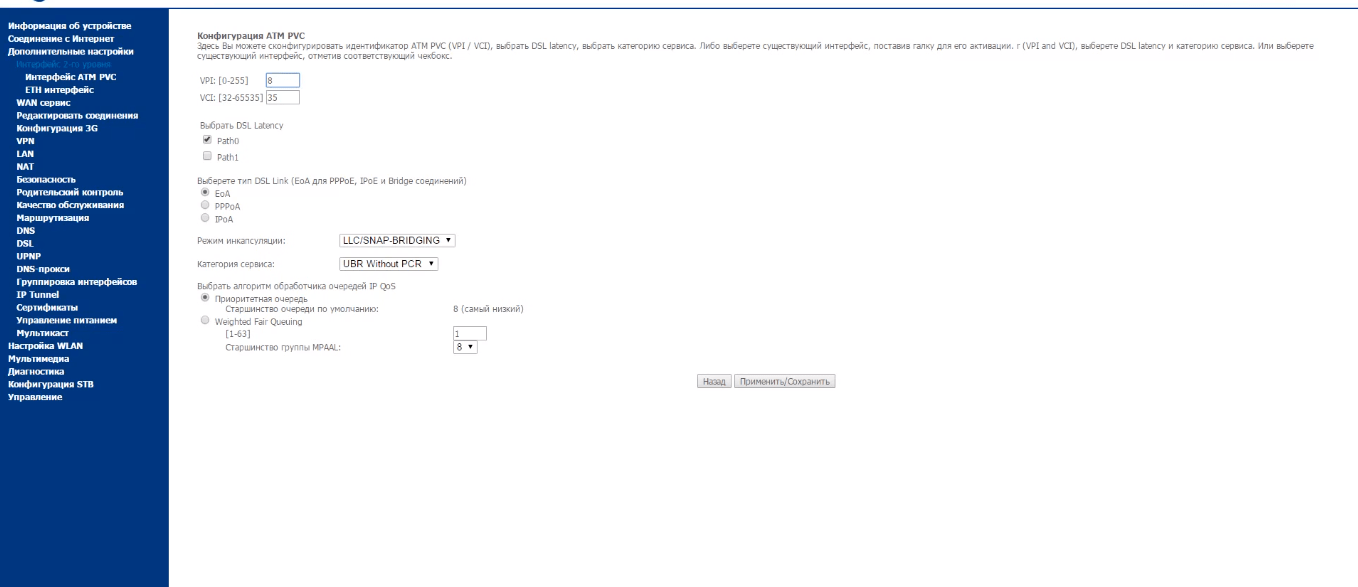
Следуем по мастеру настройки;, исправляем только 2 пункта VPI и VCI на те параметры, которые использует Ростелеком. Нажимаем Применить/Сохранить;

Проверяем, что выбран соответствующий интерфейс уровня 2 (в нашем примере это 0_0_35) и нажимаем Далее;

В конфигурации WAN сервиса решаем, как будет настроен модем (роутер, бридж) и нажимаем Далее; (см. пример настройки роутером)

В появившемся окне вводим PPP имя пользователя; - логин, PPP пароль; - пароль. Имя сервиса PPPoE; - любое. Ставим галочку в пункте повтор PPP при ошибке аутентификации; и Включить IGMP Multicast Proxy; , Далее;

В следующих двух окнах мастера; проверяем, чтобы созданные интерфейсы были в левом столбце. Если они в правом - переносим в левый, нажимаем Далее;


Настройка интернета через ETTH
>Перейдите во вкладку Дополнительные настройки;→ ETH интерфейс; . Если здесь пусто, то добавьте запись. Если Уже имеется - то ничего не меняете (по умолчанию создан WAN-порт для eth0 - первый LAN-порт).
Перейдите во вкладку Дополнительные настройки;→ WAN сервис; . Нажмите Добавить; .
Выбираете eth0/et0 Далее; .

Ставите точку на PPP over Ethernet (PPPoE) , нажимаете Далее;.

Введите в разделе Имя пользователя; введите логин абонента, соответственно в Пароль; - пароль абонента, в Имя сервиса РРРоЕ; - int. Нажимаем Далее; .

Затем левом столбце Доступные маршрутизируемые WAN интерфейсы; выделяем пункт ppp1.1; и нажимаем на кнопку <- . Нажимаем Далее;. Аналогично затем в левом столбце Доступные WAN интерфейсы; выделяем пункт ppp1.1; и нажимаем на кнопку <- . Нажимаем Далее; .
Настройка IP-TV
>Настройка IP-TV для разных технологий подключения отличается.
Настройка IP-TV через xDSL
>В главном окне нажимаем пункт меню слева Дополнительные настройки; , Интерфейс 2-го уровня; . В появившейся таблице, если уже есть настроенные соединения для IP-TV, удаляем их (удаляем сначала в меню WAN сервис, затем в Интерфейсе 2-го уровня). Затем нажимаем кнопку Добавить; по середине окна.

Исправляем только 2 пункта VPI и VCI на те параметры, которые использует Ростелеком. Нажимаем Применить/Сохранить; внизу окна (на картинке настройка Ростелеком Омск)

Добавляем в конфигурацию WAN сервиса, еще один интерфейс, где проверяем, что выбран соответствующий интерфейс уровня 2 (в нашем примере это 0_1_36) и нажимаем Далее;


Для корректной работы модема с STB приставками (IPTV), необходимо зайти в параметр LAN в левом меню и отключить в появившемся окне DHCP (Dynamic Host Configuration Protocol - протокол динамической конфигурации узла). Затем проверить, что включен IGMP Snooping и нажать внизу кнопку Применить/Сохранить;

Переходим в Группировку интерфейсов и нажимаем Добавить ;.
Создаем группу:
- Имя группы; - любое, например IPTV;
- Перекидываем нужное соединение в левую колонку, используя специальные стрелки;
- Переносим нужный LAN-порт в левую колонку. Только не забываем, что порядковый номер LAN-порта написанного на корпусе устройства, на одну цифру больше того, который в WEB-интерфейсе. То есть, если я хочу подключить четвертый порт к телевидению, то в WEB-интерфейсе перекидываю eth3;

Как видите, у нас получилось две группы - одна для IPTV, вторая - со всем остальным (оставшиеся LAN-порты и WiFi). Но и это еще не всё!
Переходим во вкладку LAN; и в поле Имя группы; выбираем нашу, созданную для IPTV.

Ставим галочку на Включить IGMP Snooping ; и нажимаем Применить/Сохранить ;.

Настройка IP-TV через ETTH
>Перейдите во вкладку Дополнительные настройки;→ WAN сервис; . Нажмите Добавить; .

Выбираете eth0/et0 (или тот интерфейс, на который Вы создали выше) и нажмите Далее; .

Ставите точку на Bridging , нажимаете Далее;.


Переадресация/проброс портов
>Выбираем NAT ---> Виртуальные серверы ---> Добавить

Использовать интерфейс: выбираете интерфейс, который Вы создали для Интернета (в нашем примере это xDSL)
Имя сервиса: - либо выбираете из списка, либо создаете самостоятельно.
IP-адрес сервера: адрес устройства в сети, на которое будет перенаправляться запрос
Внешний портВнутренний порт: диапазон портов, которые требуется открыть

Один из крупнейших поставщиков телекоммуникационных услуг ПАО «Ростелеком» постоянно расширяет спектр предложений для пользователей. В этой связи возникла необходимость в универсальном устройстве, при помощи которого пользователь может подключаться к интернету, пользоваться интерактивным телевидением и беспроводной мобильной связью. Для этого придется купить и разобраться с настройкой роутера от Ростелеком Sagemcom f st 2804 v7 rev 1. Сделать это не сложно, воспользовавшись нашими советами.
Главной задачей маршрутизаторов является распределение трафика между пользователями сети Интернет и тем, кто пользуется услугами интерактивного телевидения (IPTV). Роутер Ростелеком Sagemcom f st 2804 v7 rev 1, помимо этого, способен выполнять другие, не менее важные задачи, в числе которых:
- Возможность создания резервного интернет-канала, а это крайне важно, учитывая возможность неожиданного отключения электричества.
- Использование в качестве сетевого сервера, для чего предусмотрена возможность подключения жесткого диска.
- Маршрутизатор может использоваться для подключения к сетевому принтеру нескольких устройств.
Устройство имеет классический внешний вид и стандартные настройки, при этом вы можете многое узнать о состоянии его работы, глядя на переднюю панель прибора. Здесь располагаются индикатор включения/выключения, индикатор DSL, свидетельствующий о наличии подключения ADSL, индикатор подключения к Интернету, индикатор WLAN, сигнализирующий о готовности к работе Wi-Fi модуля. Здесь же располагаются индикаторы, свидетельствующие о подключении одного или нескольких устройств к Ethernet-порту, а также наличие соединения посредством WPS. В случае если к маршрутизатору был подключен портативный интернет, сигнал подаст USB-индикатор.
На обратной стороне устройства вы найдете разъем питания, кнопку включения/выключения, скрытую кнопку RESET, позволяющую вернуться, в случае необходимости, к заводским настройкам. Здесь же располагается ADSL-разъем и несколько LAN-разъемов. Несколько функциональных кнопок и USB-разъем находятся на правой боковой панели, а их назначение можно узнать из инструкции к модему Ростелеком Sagemcom f st 2804 v7 rev 1, прилагаемой к каждому устройству.
Подключение проводов
>Перед тем, как переходить к подключению устройства, надо вынуть его из упаковки и установить в нужное место. Переходим к подключению, для чего достаем из упаковки и подключаем сетевой шнур. В случае если используется телефонное подключение, надо вставить телефонный кабель, подключенный через сплиттер к телефонной линии. В случае если используется оптоволоконный Интернет, интернет-кабель вставляем в один из четырех LAN-разъемов.
Приступаем к изучению состояния индикаторов на передней панели. Кнопка POWER скажет о том, что устройство подключено к сети, при этом индикатор DSL-Link сообщит о том, что роутер получает сигнал от поставщика услуг. Что касается индикатора LAN, то его сигнал говорит о правильном подключении кабеля. Убедившись в работоспособности прибора, можно приступать к основным настройкам маршрутизатора Sagemcom f st 2804 v7 rev 1 от ПАО Ростелеком.
Вход в WEB-интерфейс и сброс всех настроек
>
Прежде чем приступить к работе вам придется авторизоваться и войти в онлайн-интерфейс, для чего достаточно запустить один из установленных браузеров. В адресной строке браузера вводится адрес маршрутизатора для последующей настройки роутера Sagemcom f st 2804 v7 rev 1 под Ростелеком, найти который можно на нижней крышке устройства, хотя довольно часто использовать приходится маршрутизатор, бывший в употреблении, а это означает, что наклейка с адресом может отсутствовать. Найти его можно, изучив свойства подключения, а понадобится вам данные «Основного шлюза». После ввода адреса вам придется авторизоваться, а данные для авторизации также находятся на наклейке. Теперь, когда вы смогли войти в настройки роутера Sagemcom, приступаем к настройкам подключения сети и другим необходимым настройкам.
Важно! В комплектации с маршрутизатором производства «РТК» поставляется диск, позволяющий провести конфигурацию устройства в автоматическом режиме, но делать это специалисты не советуют, так как в этом случае появится большое количество «мусорных» подключений.
Непосредственная настройка интернета
>Для окончания процесса настройки, подключения интернета и окончательной настройки Wi-Fi маршрутизатора f st 2804 v7 rev 1, переходим во вкладку «Дополнительные», где в разделе WAN сервис придется избавиться от всех существующих подключений. Удаляется подобным образом и ненужная уже информация из раздела «Интерфейс 2-го уровня». После нажатия на кнопку «Добавить» мастер настройки оборудования Sagemcom f st 2804 предложит ввести VCI и VPI данные, а они отличаются, в зависимости от вашего местоположения. Действенную помощь всегда окажут в службе техподдержки «РТК». Применяем и сохраняем настройки, после чего во вкладке WAN-сервис добавляем только что созданное подключение и указываем его тип (стандартно PPPoE).
Нажать чтобы увеличить
Помните! На следующем этапе настройки fast 2804 v7 будет предложено ввести логин пользователя и ключ от PPP-подключения. Найти их вы можете в договоре с ПАО «Ростелеком».
После ввода регистрационных данных против надписи «Повтор PPP» не забудьте поставить галочку. Подтвердить окончательную настройку основных параметров установленного роутера вы можете, нажав кнопку применения и сохранения, после чего можно переходить к другим настройкам. Дальше мы расскажем, как выполнить установку и настройку Wi-Fi роутера fast 2804 v7 для чайников, а сделать это также не сложно.
Настройка Wi-Fi соединения
>Для настройки конфигурации и универсальной настройки Wi-Fi роутера Sagemcom от Ростелеком надо перейти в раздел «Основной» категории WLAN, где придется включить беспроводную сеть и передачу мультикаста (эти пункты вы найдете без проблем). В категории «Безопасность» остается указать варианты аутентификации (WPA-PSK) и метод шифрования (TKIP и AES). После введения ключа доступа, состоящего, минимум, из восьми символов, настройки можно сохранить, нажав одноименную кнопку. На этом настройку маршрутизатора можно считать законченно, но чтобы убедиться, что с несложной задачей, как настроить роутер Sagemcom f st 2804 v7 rev 1 от Ростелеком, вы справились, необходимо выполнить перезагрузку – в разделе «Управление» нажать соответствующую кнопку. После перезагрузки можно приступать к работе.
Нажать чтобы увеличить
Настройка для работы с ТВ-приставкой
>В заключении хотелось бы сказать о том, как настроить маршрутизатор в случае, если вы хотите работать с ТВ-приставкой. Сделать это также просто – достаточно в настройках найти вкладку «Интерфейс второго уровня» где придется создать дополнительное подключение с новыми значениями VPI и VCI. Традиционно в WAN–сервисе создается новый объект (выбирается новое подключение). Во вкладке LAN отключается DHCP сервер, после чего активируются параметры «IGMP Snooping» и «IGMP Proxy на мосту».
В этом обзоре будет поэтапно рассмотрена и описана настройка Sagemcom F ST 2804 V7. Это роутер начального уровня, который часто продают в дополнение к оказываемым услугам отечественные провайдеры. К их числу относятся общенациональные МТС и «Ростелеком». Именно на примере конфигурирования подключения такого маршрутизатора к сетевому оборудованию последней компании и будет изложен данный материал.
Комплектация сетевого шлюза
>Стандартный и типичный перечень поставки у данного роутера. Отдельно необходимо отметить то, что такой сетевой шлюз идет в привязке к оборудованию определенного провайдера. То есть если маршрутизатор заточен под работу в сочетании с программным и аппаратным обеспечением компании «Ростелеком», то только в такой связке и будет работать.
В список поставки включен роутер модели Sagemcom F ST 2804 V7. Настройка «Ростелеком»-подключения детально изложена в руководстве по эксплуатации. Не забыл производитель включить в комплектацию гарантийный талон, срок действия которого составляет 1 год. Это полный список комплектации данного решения. Этот перечень дополняется блоком питания с выходом 0,5 А и интерфейсным шнуром, который в основном используется на этапе настройки сетевого подключения.
Также в списке поставки присутствует компакт-диск со специализированным программным обеспечением. По умолчанию герой этой статьи имеет версию софта V5, которая не может нормально работать с оборудованием «Ростелекома». Поэтому необходимо рассматриваемый в этом материале маршрутизатор перепрошить до версии V7.
Основные параметры
>Основные параметры у данного роутера следующие:
- Три возможных способа подключения к интернету: Ethernet, ADSL и 2G/3G (в последнем случае необходимо дополнительно приобретать внешний модем и стартовый пакет для возможности подключения к сотовой сети).
- Четыре порта формата RJ-45, которые можно использовать как для подключения вычислительных устройств с помощью витой пары к глобальной паутине, так и коммутации телевизионных приставок.
- Один порт стандарта USB, который применяется для подключения модема.
- Беспроводная сеть на основе передатчика Wi-Fi, внутри которой информация может быть передана на скорости до 300 Мбит/сек.
Корпус данного устройства пластиковый. Может быть белого или черного цвета. На одной боковой его стороне выведены информационные светодиоды. Первый из них сигнализирует о наличии питания, второй - об активном ADSL-подключении, третий указывает наличие получения информации с интернета. Следующий информационный индикатор говорит о работе беспроводной сети. Далее идет четыре светодиода, которые характеризуют функционирование проводного сегмента внутренней вычислительной сети. Последний световой элемент в этом случае показывает работу встроенного в маршрутизатор порта USB.
На верхней стороне устройства находятся разъем USB и две кнопки. Одна из них включает сетевой шлюз данной модели, а вторая задействует технологию автоматического подключения девайса с использованием Wi-Fi.
На противоположной боковой грани от информационной панели выведены все порты подключения. К их числу относятся разъем ADSL, порт USB и 4 порта формата RJ-45. Также тут выведено гнездо питания. Тут же находится и кнопка сброса программного обеспечения к исходному состоянию.
Подключение
>На первом этапе настройка Sagemcom F ST 2804 V7 сводится к выполнению таких подключений:
- Устанавливаем роутер на месте использования. Последнее должно соответствовать таким требованиям: в максимальной близости должна находиться розетка, должны подводиться входной ADSL-провод и интерфейсные шнуры от компьютеров.
- Далее подключаем блок питания.
- Затем необходимо осуществить коммутацию с оборудованием ADSL провайдера.
- Последний этап - сбор проводной части вычислительной сети.
Настройка внешнего проводного подключения
>На первом этапе необходимо обновить программную оболочку маршрутизатора. Для этого на подключенном ПК к сетевому шлюзу запускаем компакт-диск и в открывшемся окне автозапуска выбираем пункт «Обновление роутера» и дожидаемся окончания выполнения этой операции.
Затем настройка Sagemcom F ST 2804 V7 сводится к конфигурированию внешнего подключения. Для этого заново инициализируем запуск компакт-диска и в его меню выбираем пункт «Полная настройка». В дальнейшем следуем указаниям мастера и задаем параметры подключения, которые можно взять из договора с провайдером на оказание услуг. В конце сохраняем внесенные данные и выходим из мастера настройки.

Настройка модема
>Следующий этап - это настройка модема Sagemcom F ST 2804 V7, с помощью которого реализуется резервный способ подключения к интернету. Он состоит из таких действий:
- Выбираем поддерживаемую модель 3G-модема, приобретаем ее вместе со стартовым пакетом. Все собираем вместе и подключаем к роутеру.
- Запускаем любой доступный браузер на ПК, который напрямую подключен к сетевому шлюзу.
- В его адресной строке вводим адрес устройства в формате 192.168.1.1.
- Далее в окне запроса в полях «Логин» и «Пароль» необходимо ввести admin. После этого жмем кнопку «Вход».
- Переходим в «Дополнительные настройки» и выбираем подпункт «Конфигурация 3G».
- Затем задаем PIN-код для установленной SIM-карточки.
- Сохраняем данные и выходим из программной оболочки.
Настройка внутреннего подключения
>Проводное подключение автоматически настраивается, и каких-либо дополнительных манипуляций нет нужды выполнять с программными параметрами Sagemcom F ST 2804 V7. Настройка Wi-Fi тоже происходит в автоматическом режиме. Единственное, чего обязательно понадобиться, - это переписать наименование сети и пароль для подключения к ней с нижней крышки корпуса устройства. В дальнейшем просто ввести их в соответствующем запросе.

IPTV
>Рассматриваемый маршрутизатор поддерживает технологию IPTV, с помощью которой возможен просмотр телевизионных программ. В этом случае поэтапная настройка роутера Sagemcom F ST 2804 V7 выполняется следующим образом:
- Заходим в меню настройки маршрутизатора по ранее приведенной методике.
- После открытия интерфейса настройки необходимо перейти на подпункт «Дополнительные настройки». Затем необходимо выбрать «Группировка интерфейсов».
- На следующем этапе жмем кнопку «Добавить» и задаем порт подключения приставки IPTV.
- Сохраняем параметры и выходим из интерфейса настройки.
Цена
>На текущий момент такой роутер можно приобрести за 1200-1500 рублей. Опять-таки приобретать такое решение целесообразно лишь в том случае, если в качестве поставщика интернет-трафика выступает «Ростелеком». С учетом функциональных возможностей рассматриваемого устройства подобная его стоимость вполне оправдана.

Заключение
>Очень качественным, функциональным и при этом весьма доступным сетевым шлюзом является Sagemcom F St 2804 V7. Настройка его - достаточно простая операция, и справиться ней способен каждый пользователь. Провайдер при этом максимально упростил процесс ее реализации. Поэтому такой роутер просто идеально подходит для создания домашних компьютерных сетей.
Красный диод при включении Sagemcom f@st 2804 означает загрузку прошивки. Если он постоянно мигает, и не переходит на зелёный цвет, то это говорит о том, что прошивка не может загрузиться.
На днях мне принесли модем Ростелекома Sagemcom f@st 2804. Проблема была в том, что у модема горел только один светодиод красным цветом. Эта проблема появилась после того, как в доме выключили свет. Если честно, сомневаюсь, что проблема была в это. Думаю, пользователь решил прошить модем и воспользовался не той прошивкой. Но оспаривать проблему не буду, так как не являюсь СЦ, и мне плевать, откуда возникла проблема. Главное - само существование проблемы, которую нужно исправить.
Sagemcom f@st 2804 поставляется Ростелекомом. Поэтому будем пользоваться прошивкой Sagemcom f@st 2804 для Ростелеком.
Идём на официальный FTP-сервер Ростелекома:
Аутентификационные данные:
логин: rostelecom
пароль: sagem_router
Последняя прошивка для Sagemcom 2804 v7 - .
Последняя прошивка для Sagemcom 2804 v7 rev1 - .
Скачиваем нужную нам прошивку. После этого идем в "Подключения по локальной сети " или "Настройка параметров адаптера " на Windows 10 . В приниципе, многие компьютеры смогут найти Sagemcom f@st 2804 автоматически. Но если этого не произошло, то отправляемся в "Подключения по локальной сети" или "Настройка параметров адаптера" на Windows 10.
Попав в "Сетевые подключения" выбираем наш адаптер и вызываем контекстное меню. В контекстном меню выбираем свойства .
Войдя в свойства адаптера выбираем Протокол Интернета версии 4 (TCP/IPv4) и жмем Свойства . Ставим галочку "Использовать следующий IP адрес " и вводим данные вручную.
IP-адрес - 192.168.1.2
маска - 255.255.255.0
Шлюз - 192.168.1.1
После этого начинается самое интересное. Зажимаем на Sagemcom f@st 2804 кнопку Reset и держим долгое время. Насколько долгое? На сколько повезет. Некоторым хватало 40 секунд. В моем случае это было более 2-х минут. Слышал, что некоторые на полчаса зажимали. Чтобы не держать самим - натягивали скотчем или резинкой.
После этого идем по адресу 192.168.1.1. Должен открыться web интерфейс аварийного восстановления Sagemcom f@st 2804.
В первый раз я держал секунд 50, после чего попытался войти, но аварийного интерфейса так и не дождался. Поэтому, чтобы не пробовать различные временные промежутки, я просто зажал Reset и обновлял страницу в браузере каждые 10 секунд, пока не появился интерфейс аварийного восстановления.
Выберите файл, в открывшемся окне находим файл с прошивкой, выбираем его и нажимаем кнопку Открыть . После этого надо нажать кнопку Upgrade Software и дождаться, пока роутер прошьется и перезагрузится самостоятельно.
После перезагрузки Sagemcom f@st 2804 вам не придется вводить все данные заново. Все данные так и остаются, вплоть до логина и пароля.
Второй способ перехода в режим аварийного восстановления. Зажать кнопку Reset, после этого подать питание. По утверждению некоторых сервисных центров, это ускоряет переход в режим восстановления.
Обратите внимаение, что во время прошивки может "выкинуть" с web-морды или ничего не происходить. Это не значит, что ничего не происходит. Не вздумайте отключать от сети или предпринимать другие действия. Ждите полной загрузки Sagemcom f@st 2804.
Увеличить
Скачать: Программа автоматической конфигурации и обновления / восстановления прошивки
Скачать: Техническая презентация по продукту
Специально разработанный для розничного и SOHO рынков, роутер F@st2804, v7 предоставляет
широкополосный доступ к сети Интернет через высокоскоростное соединение. Приобретая роутер
F@st2804, v7 пользователь получает следующие преимущества:
. Высокоскоростное подключение по телефонному кабелю, при этом телефон остается свободным
. Передача IPTV контента высокого разрешения на цифровую телевизионную приставку
. Предоставление доступа и управление и мультимедиа контентом
БРЕНДИРОВАНИЕ И КОНФИГУРАЦИЯ ПОД ВЕДУЩЕГО РОССИЙСКОГО ОПЕРАТОРА «ОАО» РОСТЕЛЕКОМ
Роутер F@st2804, v7 брендирован и полностью оптимизирован под сеть ведущего российского оператора «ОАО» Ростелеком. Мастер автоконфигурирования, включенный в комплект поставки, содержит сетевые конфигурации всех регионов и филиалов оператора, и все что нужно сделать для настройки роутера - выбрать Ваш регион при установке.
ВЫСОКОСКОРОСТНОЕ СОЕДИНЕНИЕ
Роутер F@st2804, v7 обладает современным мощным центральным процессором, который
позволяет получать доступ к сети Интернет на максимальной скорости, а также делает
возможным просмотр нескольких IPTV каналов высокого разрешения одновременно.
СОВРЕМЕННЫЙ БЕСПРОВОДНОЙ ИНТЕРФЕЙС
Роутер F@st2804, v7 совместим со спецификацией 802.11b/g/n WFA и обладает конфигурацией
приемо-передающей части «2х2» - это позволяет получать скорость соединения до
300 Мбит/сек. Роутер поддерживает современные протоколы безопасности: WEP, WPA, WPA2,
фильтрацию по МАС адресам. В дополнение к этому роутер имеет функцию автоматического
выбора радио канала и отдельную кнопку с индикатором обеспечивающую максимальную
простоту и удобство подключения беспроводных устройств по протоколу WPS. Также роутер
имеет дополнительную кнопку на корпусе для удобного включения беспроводного интерфейса.
ДОСТУП К МУЛЬТИМЕДИА КОНТЕНТУ
Для обеспечения доступа к мультимедийному контенту через любое устройство и в любое
время, роутер F@st2804, v7 может работать в качестве DLNA сервера версии 1.5,
поддерживающего протоколы Samba, Webdav и UPnP для передачи мультимедийного контента
(фото, видео, музыка) по локальной сети. Наличие двух разъемов USB 2.0 Host позволяет
предоставлять публичный доступ к внешнему USB накопителю, а также к USB принтеру.
ПОЛНОЦЕННЫЙ IP РОУТЕР
F@st2804, v7 поддерживает большинство современных IP сервисов, применимых к double-play
роутерам:
. IPv6
. Full speed IP routing
. RIP V2/V3, IGMP proxy/snooping
. DHCP server/relay/client
. DNS server/relay, Dynamic DNS
УДАЛЕННОЕ УПРАВЛЕНИЕ
Встроенный клиент TR-069 позволяет Оператору осуществлять полноценное управление и
настройку роутера на стороне пользователя удаленно. Также для данной задачи могут быть
использованы и стандартные средства: HTTP, FTP upgrade.
NAT и FIREWALL
F@st2804, v7 содержит брендмауер со следующими функциями:
. Stateful Packet Inspection
. Complete address/port/protocol filtering
Возможна настройка прохождения трафика через брендмауер и NAT для следующих
приложений:
. VPN: PPTP или IPSec
. VoIP сервисы основанные на SIP и H.323
. Большинство популярных WEB приложений
ПРОСТАЯ УСТАНОВКА И НАСТРОЙКА
CD диск, идущий в комплекте роутера F@st2804, v7, содержит мастер автоматической
настройки, выполняющий конфигурацию роутера в полностью автоматическом режиме.
Визуальный интерфейс мастера настолько прост и понятен, что воспользоваться им сможет
даже ребенок. Также мастер содержит функцию диагностики, которая позволяет оперативно
решать возникающие проблемы, и в случае необходимости предоставить необходимую
информацию для службы технической поддержки Оператора.
ВСЕГДА НА СВЯЗИ
Используя внешний 3G USB модем, роутер F@st2804, v7 способен предоставить бесперебойный доступ к сети Интернет.
Когда основной канал (ADSL или WAN ETH) становится недоступен, роутер автоматически переключается на резервный канал 3G.





