
Разберем такую ситуацию: вы с вашего телефона подключились к маршрутизатору, Android-система показывает, что Wi-Fi подключен, но интернет не работает. К тому же иконка сети показывает, что сигнал отличный, а ни одна online-программа не функционирует. Мы в нашей статье рассмотрим варианты устранения данной проблемы.
Устранение проблемы
>К сожалению, однозначного решения, в данной ситуации быть не может, и в этом вся сложность. Мы опишем очевидные варианты решения для самых распространенных причин, почему интернет не работает на телефоне.
Важные нюансы
>Перед тем как начать искать проблему в своем телефоне, настоятельно рекомендуем выполнить некоторые действия; при этом, возможно, выяснится, что проблема не в вашем девайсе, а в роутере или даже у провайдера.
- Убедитесь в том, что ваша услуга доступа к интернету оплачена оператору.
- Проверьте, работает ли интернет на вашем компьютере, который подключен через кабель.
- Попробуйте подключить к маршрутизатору любое другое устройство через Wi-Fi и зайти через него в интернет.
Если на каком-то из этапов у вас возникли трудности, скорее всего, неисправность не в вашем Android. Если все прошло успешно, тогда переходим к настройке Android.
Перезагрузка маршрутизатора
>Если ваш роутер долгое время не выключался и не перезагружался, то за время длительной беспрерывной работы у него могут случаться сбои. Они могут проявляться совершенно по-разному, например: два Android-девайса подключены к Wi-Fi, но на один из них интернет раздается, а на другом не работает.
Перезагрузка мобильного устройства
>Ситуация, описанная для роутера, применима и к вашему планшету или телефону: могут появиться сбои в программном обеспечении. Для устранения мелких неисправностей проще всего выполнить перезагрузку, после которой они устраняются системой автоматически.
Переподключение к сети
>Имеется в виду не просто отключить модуль сети, а потом снова включить и дождаться переподключения, а выполнить это через настройки: «Забыть сеть», а потом вновь подключиться, введя пароль (если он есть).
На Android 6.0.1 делается это следующим способом:
- Заходите в настройки.
- Выбираете пункт «Wi-Fi».
- Находите название вашей сети и зажимаете ее до появления списка действий.
- Выбираете пункт «Удалить эту сеть»
- Далее тапаете на эту же сеть и выбираете «Подключиться», введя предварительно пароль (если он был установлен).
Установка правильной даты
>Не соответствующая реальной дата в вашем смартфоне также может быть причиной ситуации, когда не работает вай-фай на телефоне: Wi-Fi подключен, а интернета на Android нет. Проверьте – если дата действительно неверна, изменить ее можно следующим образом:
- В настройках выбрать «Дата и время».
- Активировать галочки напротив пунктов «Использовать время сети» и «Использовать часовой пояс сети», хотя второй пункт не столь обязателен.
После этого ваше реальное время будет запрошено из сети вашего оператора и станет соответствовать действительности.
Если в помещении находятся другие беспроводные гаджеты, то своим сигналом они могут создавать помехи для вашего смартфона или планшета. Рекомендуем сменить канал в настройках роутера.
В связи с большим разнообразием фирм – производителей маршрутизаторов универсальную инструкцию по смене канала привести не сможем: для этого обратитесь к руководству пользователя своей модели.
В нашем случае использовался TP-Link: нужно было зайти в административном меню в «Wireless»> «Wireless Settings» и сменить канал на любой другой, после этого нажав на «Save», как показано на рисунке.
В настройках роутера нужно выбрать защиту WPA2-PSK и шифрование AES в режимах «Automatic». Такой режим гарантированно обеспечит успешное подключение большинства устройств.
Проверка силы сигнала
>Если вы со своим девайсом находитесь недостаточно близко к точке доступа и значок Wi-Fi показывает, что сигнал несильный, в редких случаях это может послужить появлению проблемы с работой интернета. Попробуйте подойти ближе к источнику вещания и проследить, изменится ли ситуация в лучшую сторону.
Проверка веб-авторизации
>Если вы используете не свой домашний интернет, а подключились просто к незапароленной точке, то, скорее всего, это интернет какой-то компании, которая использует защиту не установкой пароля на подключение, а посредством веб-авторизации. То есть вы спокойно можете подключиться к точке доступа, но ни одна программа не будет показывать, что вы online. Чтобы это проверить, просто откройте браузер и перейдите на какую-нибудь страницу. Если веб-авторизация действительно есть, то вас автоматически перенаправит на окно авторизации.
Изменение статического IP-адреса
>И последний этап решения проблемы – попробовать сменить адрес, который выдает маршрутизатор, на свою версию. Делается это следующим образом:
- В настройках Вай-Фай зажмите на имени нужной сети.
- Тапните по «Изменить сеть».
Телефон или планшет перестает быть таким полезным и интересным, если у Вас нет доступа в интернет , социальных сетей, свежих новостей и возможности получить ответ на любой вопрос. Если все-таки возникла проблема с выходом в интернет на Android- устройстве (планшете или телефоне), всегда можно выяснить причину и устранить её.
Самое первое действие, которое необходимо совершить при невозможности воспользоваться глобальной сетью — проверить баланс , зачастую оператор ограничивает доступ выхода в интернет при нулевом или минимальном отрицательном балансе, даже при наличии бесплатного интернет трафика. Если баланс положительный, а доступа нет, проверяем устройство дальше.

Большинство телефонов предусматривают наличие двух сим карт , в настройках телефона есть пункт « Диспетчер сим-карт», там необходимо выбрать какая из карт будет отвечать за доступ в интернет (может возникнуть ситуация, когда задано в телефоне, что сим-карта под номером два отвечает за выход в интернет, а её там вовсе и нет).


Если баланс положительный, нужная сим выбрана, а доступа нет, проверяем включена ли передача данных , для этого опускаем верхнюю шторку на рабочем экране устройства и включаем мобильные данные, если чудо не произошло,значит в телефоне не установлены настройки.

Самый простой способ получить автоматические настройки — это позвонить своему мобильному оператору. Там же можно уточнить, есть ли у вас на номере все необходимые услуги для выхода в интернет (услуга передача данных). Номер оператора чаще всего указан на самой сим-карте или в договоре на оказание услуг.
Есть ещё один нехитрый способ получить автоматические настройки- вынуть сим-карту из телефона и установить её повторно, оператор сотовой связи реагирует на новую регистрацию сим в сети и отправляет настройки в виде смс сообщения самостоятельно. Настройки достаточно установить и перезагрузить устройство . Бывает, что устройство не поддерживает автоматические настройки (например устройство не сертифицировано).

Если по какой либо причине автоматические настройки вам не пришли или не подошли, необходимо прописать настройки вручную .
Ручная настройка интернета
>Открываем меню телефона и ищем «Настройки»

Выбираем в меню «Беспроводные сети» (или «Ещё…», или «Дополнительно») → «Мобильная сеть» (или «Мобильные сети», или иное схожее наименование) → «Точка доступа» (или «Точки доступа», или «APN»).

Нажимаем софт-клавишу (сенсорную клавишу) с изображением квадрата(либо значок + в правом верхнем углу экрана) , выбираем «Создать» или «Новая точка доступа»
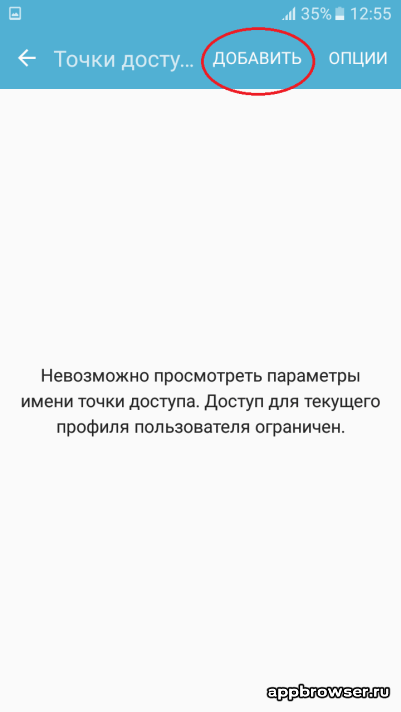
Прописываем настройки оператора (имя точки доступа, APN, пароль, имя пользователя). Видео по ручной настройке мобильного интернета для основных операторов России, Украины, Казахстана, Беларуси можно найти по Настройки прописываются латиницей. Для каждого оператора существуют свои настройки, узнать которые можно на официальном сайте.

Нажимаем софт-клавишу (сенсорную клавишу) с изображением квадрата(так же эту функцию могут выполнять три точки в правом верхнем углу экрана), выбираем «Сохранить».
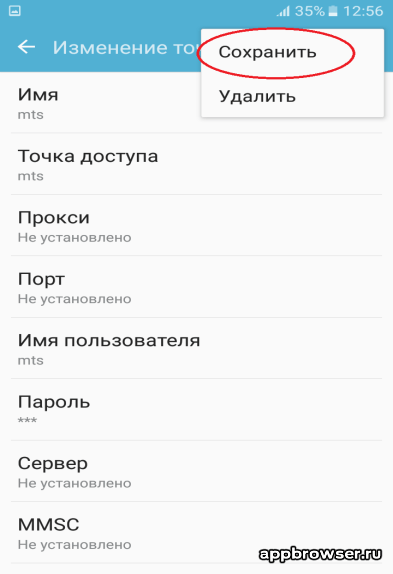
Отмечаем точку доступа галочкой.

Перезагружаем устройство. В верхней части экрана должен появиться значок выхода в интернет.

Настройки для планшетов и телефонов идентичные.
Если Вы правильно следовали всем инструкциям, то, скорее всего уже пользуетесь этим благом цивилизации и в курсе последних событий. Если все же трудности возникли и справиться с ними Вы не в силах самостоятельно, обратитесь в салон связи или к интернет — провайдеру, Вам, безусловно, помогут.
Не удается с помощью браузера войти в сеть, и вообще в верхней строке на экране смартфона нет значка, подтверждающего связь с всемирной паутиной? В такой ситуации первым делом возникает вопрос: «Почему не работает интернет на телефоне?» Не работать, причем аналогичным образом, может и планшет. То есть проблема может возникнуть с любым мобильным устройством на базе операционных систем iOS, Android, Windows Phone.
Так почему же не работает с телефона? Самая распространенная причина – вы вместе с устройством находитесь вне зоны покрытия сети вашего оператора. Или же сигнал от ближайшей вышки слишком слабый. Увы, ничего не поделаешь, остается только лишь переместиться в другое место, где сигнал будет достаточно сильным. Только так можно решить эту проблему. Еще один вариант - придется сменить оператора.
Вторая наиболее распространенная причина того, на телефоне не работает мобильный интернет, – на счету закончились деньги, а потому, согласно тарифу, вы не можете больше пользоваться услугой подключения к сети. Пополните счет – и пользуйтесь интернетом. Или же изучите тарифы иных операторов и, узнав, что переплачиваете, прекратите работу со своим оператором, чтобы начать сотрудничество с иным. Рекомендуем обратить внимание на тарифы Wifire. Это минимальные затраты при максимальном качестве связи.
Наконец, третья в нашем перечне причина, почему нет интернета на телефоне, – тоже распространенная ситуация среди пока что неопытных пользователей: просто в настройках телефона не активирована задача «Передача данных». Проблема легко решается активацией – и уже через несколько секунд вы сможете зайти в социальную сеть или отправить e-mail.
Проблемы, не имеющие быстрого решения
>Быть может, у вас в телефоне неверно настроены параметры доступа к сети. Обычно доступ активируется при установке карточки в телефон. Но если что-то пошло не так, нужно:
- либо получить настройки SMS-сообщением от оператора;
- либо посетить сайт компании и в соответствующем разделе найти нужную информацию, а затем вбить ее в пункты меню настроек доступа к интернету.
Еще одна проблема – сеть не регистрируется автоматически. К примеру, вы оказались в железнодорожном туннеле, метро, бетонном переходе, на подземной парковке – там, где вообще не ловит сеть, а потом вновь переместились в зону доступа. Телефон в таком случае должен найти сеть вашего оператора автоматически, но по каким-то причинам этого не случилось. Возникла проблема с выходом в интернет. Попробуйте предпринять следующее:
- самый простой выход – перезагрузите телефон (часто это действительно помогает);
- если перезагрузка не помогла, придется нести телефон в сервисный центр.
Причиной отсутствия связи с телефоном может быть работа установленной вами программы или вируса, которые при заходе в сеть тянут на себя весь трафик, не позволяя вам ничего загрузить. Удалите программу, после установки которой начались проблемы. Проверьте телефон надежным антивирусным ПО.
Если никакие вышеописанные способы не способны решить вопрос со связью, попробуйте установить на свой телефон SIM-карту товарища, коллеги или родственника. Будет интернет – проблема в карте. Нет интернета (хотя у того, кто дал карту, все отлично работает) – что-то не так с телефоном, его нужно ремонтировать на физическом или программном уровне.
Итак, ваш телефон не видит интернет. Для мобильного устройства наверняка один из наших советов станет панацеей, и после нескольких простых манипуляций вы вновь отправитесь в бесконечность всемирной паутины. Если же что-то непонятно, есть какие-то вопросы, онлайн или по телефону обратитесь за разъяснениями к представителям Wifire!
Тарифы и услуги ООО «Нэт Бай Нэт Холдинг» могут быть изменены оператором. Полная актуальная информация о тарифах и услугах – в разделе «тарифы» или по телефону указанному на сайте.
Если на вашем телефоне вдруг начала пропадать сеть, он не видит её или не может обнаружить мобильного оператора, в некоторых случаях решить данную проблему вы сможете без помощи мобильного сервиса. Самостоятельно определить причину такого поведения сети на телефоне достаточно сложно, однако вы можете предпринять рад мер, которые устранят проблему частично или полностью. К таким мерам можно отнести изменение настроек внутри телефона, проверку телефона на наличие поломок, обращение непосредственно к своему оператору мобильной связи. Для начала, взгляните на значки сети в самом верхнем углу экрана, обычно они многое могут вам сказать. Затем приступите к изучению данной статьи.
Почему телефон перестал видеть сеть – причина первая
>Самая первая причина – это поломка самого слота для сим карты внутри вашего телефона. Такое случается, если вы неаккуратно вставляли симку, роняли телефон, царапали его со стороны слота для симки. Определить это достаточно легко, если телефон вовсе не реагирует на включение и выключение сим: он просто её не видит.
В этом случае вы можете попытаться переставить сим карту в другой слот, если он предусмотрен в вашем телефоне. Если сим заработала, и сеть появилась, значит вы решили проблему. Вам стоит отнести телефон в ремонт и починить слот.
Если же это не помогло, и проблема кроется в другом, стоит обратиться к другим пунктам статьи.
Почему телефон перестал видеть сеть – второй возможный вариант
>Как и вся техника с установленной операционной системой, телефон мог потерпеть какую-либо ошибку системы. Вы можете самостоятельно попытаться переустановить прошивку через средства на компьютере, возможно, это исправит неполадки в работе.
Вы можете скачать официальную прошивку на сайте разработчика и установить ее самостоятельно через программу Odin.
Почему телефон перестал видеть сеть – настройки телефона
>Попробуйте выставить правильные настройки сети, чтобы задать точку доступа самостоятельно. Следуйте алгоритму:
- Зайдите в настройки телефона, открыв трей устройства и нажав на иконку шестеренки в правом верхнем углу.
- В настройках вам нужен пункт “Мобильные сети”, отыщите его и нажмите.
- Если ваша сим никак не определена, но она точно вставлена в устройство, более того, телефон это видит, то имеет смысл войти в пункт “точки доступа”.
- В самом верху вы увидите кнопку “Добавить”. По ней можно создать свои точки доступа, если они не пришли вам автоматически при включении сим карты.
- Зайдите на сайт вашего мобильного оператора и отыщите параметры точки доступа сети для ручного ввода.
- Перенесите их в данный бланк.
Сохраните параметры и выйдете из данного окна.
- Теперь нажмите на “поиск сетей”, предварительно выбрав нужную сим карту, если в вашем устройстве их несколько.
- Посмотрите, стоит ли галочка на параметре “Данные в роуминге”. Переведите ее положение на включенное, а затем снова на выключенное. Выберите параметры мобильной передачи, если это необходимо.
Как вы могли заметить, основные причины отсутствия сети на телефоне таковы: технические неполадки в виде сломанной антенны, слота для сим карты или других частей устройства; неправильно заданные настройки сети и отсутствие порта; ошибка системы телефона, которые решаются сменой прошивки вручную.
Иногда вы можете решить их самостоятельно, но порой приходится обращаться в сервис и платить за смену комплектующих.
Сегодня большинство абонентов сотовой связи активно пользуется услугами мобильного интернета. А если говорить о молодежи, то, пожалуй, в их случае именно мобильный интернет является тем ресурсом, который наиболее обширно используется в рамках подключенного тарифного плана. Благодаря современным 3G и LTE скоростям абоненты уже давно стали получать доступ в Сеть на действительно высоких скоростях, комфортных условиях, которые каких-то 5 лет назад мы и представить не могли. Тем не менее, иногда с мобильным подключением к Сети случаются и проблемы. И сегодня мы хотим разобраться с тем, почему обычно не работает интернет на телефоне МегаФон.
Суть проблемы
>Многие абоненты используют соответствующие тарифные планы от МегаФон, в рамках которых им предоставляется определенная квота интернет-трафика, доступная для использования в течение календарного месяца. Другие же клиенты подключают дополнительные опции, в рамках которых им также предоставляется доступ в сеть с определенным ограничением трафика в течение дня или месяца. И иногда пользователи сталкиваются со всяческими проблемами, которые можно условно свести к списку наиболее популярных:
- Резкое снижение скорости доступа в сеть до минимума;
- Отсутствие доступа (сайты и онлайн сервисы не загружаются);
- Нестабильная работа соединения.
Резкое снижение скорости
>Если говорить о ситуациях, в которых при работе с мобильным интернетом пользователи замечают резкое снижение скорости доступа в сеть, то здесь наверняка причиной всему является качество покрытия. Безусловно, оператором проведена колоссальная работа, за счет которой покрытие в больших городах является очень качественным, но, тем не менее, все еще можно оказаться и в тех зонах, в которых нам доступен только GPRS интернет. А скорость соединение в такой местности является очень низкой. Поэтому и решить подобную проблему можно только путем перемещений по местности.
Нестабильная работа
>Говоря о нестабильной работе, то есть – при систематических скачках появления/пропажи выхода в сеть, грешить можно непосредственно как на самого оператора, так и на собственное устройство. В любом случае необходимо обращаться в контактный центр по номеру 0500 . Там вам наверняка помогут: либо сообщат причины временных перебоев в работе интернета, либо повторно вышлют настройки для вашего смартфона или планшета, направленные на корректное конфигурирование устройства для доступа в интернет через мобильные сети.
Отсутствие доступа
>Вот мы добрались до самого популярного вопроса, который касается ситуаций, когда интернет попросту не работает на вашем смартфоне.
Здесь, зачастую, пожалуй, нужно грешить непосредственно на гаджет. И вот что вам необходимо попробовать, прежде чем обращаться в колл центр за помощью:
- Перезагрузите устройство;
- Отключитесь и подключитесь заново к интернету;
- Сделайте общий сброс;
- Повторно закажите настройки интернета МегаФон ;
Если же это все не помогло, обратитесь в контактный центр и оператор поможет вам.
Настройка интернета МегаФон на Android-устройствах
>Нередко проблема с отсутствием доступа в интернет проявляется на гаджетах под управлением Android OS, подключенных к МегаФону. Чтобы вручную настроить интернет на них, необходимо выполнить следующие действия:
- Зайти в настройки.
- Переместиться в пункт беспроводных подключений.
- Выбрать параметр «Еще».
- Перейти в каталог «Мобильная сеть».
- Перейти в подкаталог «Точки доступа APN».
- Нажать значок «+» в верхней части меню.
- Ввести в пункт «Имя» «megafon» (без кавычек).
- В APN написать «internet».
- В «Имя пользователя», а также в «Пароль» указать без кавычек «gdata».
- Сохранить настройки.
Нам осталось перезагрузить устройство и войти в интернет для работы в Сети.





